Diseño de Escenas
Zonas y áreas interactivas
Dibuja áreas en una escena y conviértelas en navegación, interacciones, indicadores, colecciones o zonas transitables.
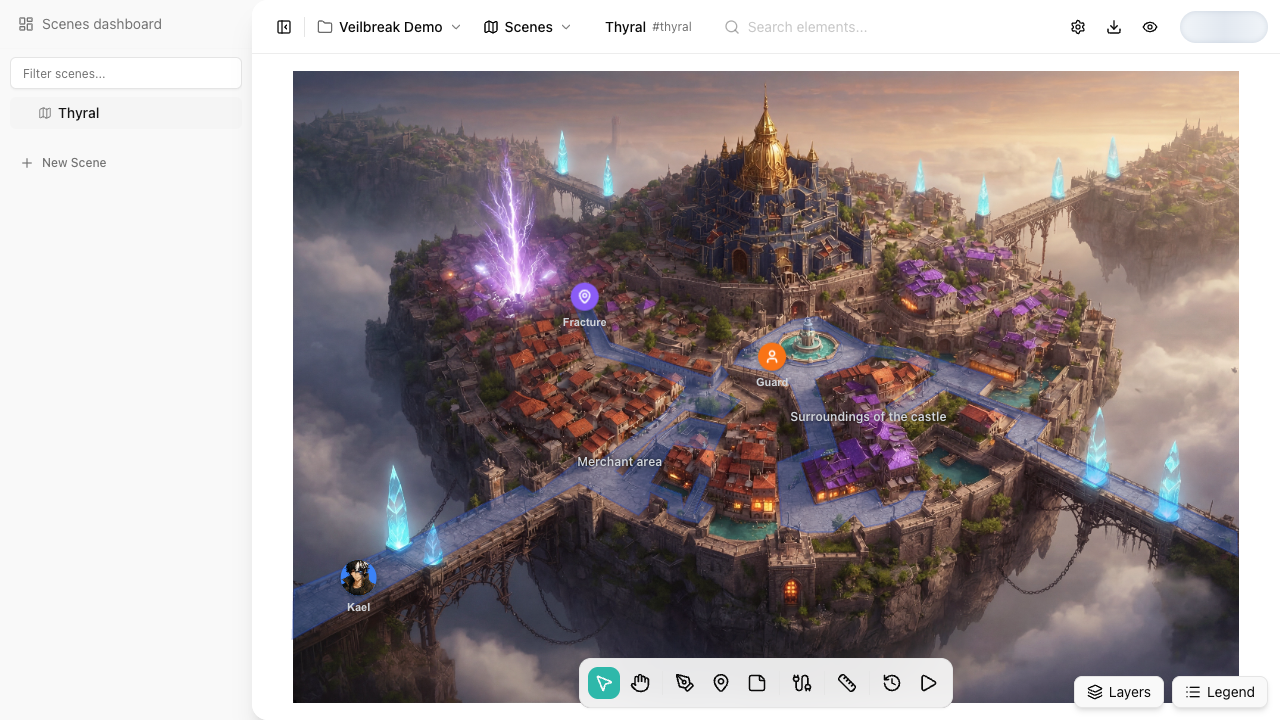
Las zonas son regiones poligonales dibujadas sobre una escena. En el editor sirven para delimitar partes del mapa; en modo exploración pueden comportarse como botones de mapa, áreas transitables, indicadores de variables o colecciones de elementos.
Dibujar zonas
| Herramienta | Uso típico |
|---|---|
| Rectángulo | Habitaciones, edificios, paneles de interfaz dentro del mapa |
| Triángulo | Marcadores direccionales, puntos de interés, cuñas de mapa |
| Círculo | Áreas de influencia, campamentos, radios aproximados |
| Libre | Habitaciones irregulares, caminos, límites de terreno |
Los vértices se guardan como porcentajes relativos al tamaño de la escena. Así las zonas siguen alineadas si cambia la imagen de fondo o el tamaño de la vista.
Haz doble clic en una zona para editar sus vértices. Arrastra los puntos de edición para ajustar la forma y confirma el cambio cuando quieras que la zona siga mejor el arte del mapa.
Tipos de zona
El selector de tipo define qué hace la zona en modo exploración:
| Tipo | Uso |
|---|---|
| Acción | Crea una interacción: puede ejecutar instrucciones, abrir una escena, lanzar un flujo o combinar varias de estas acciones. Úsala para puertas, puntos interactivos, botones de mapa y cambios de estado simples. |
| Área transitable | Marca por dónde puede moverse el jugador en modo exploración. |
| Mostrar | Muestra el valor actual de una variable en el mapa. Puede mostrar solo el valor o nombre + valor. |
| Colección | Abre una ventana con elementos recogibles. Cada elemento puede tener condición propia e instrucciones al recogerlo. |
Usa Área transitable para definir por dónde puede moverse el jugador. Usa Acción para los puntos del mapa que deben responder al clic con navegación, instrucciones o flujos.
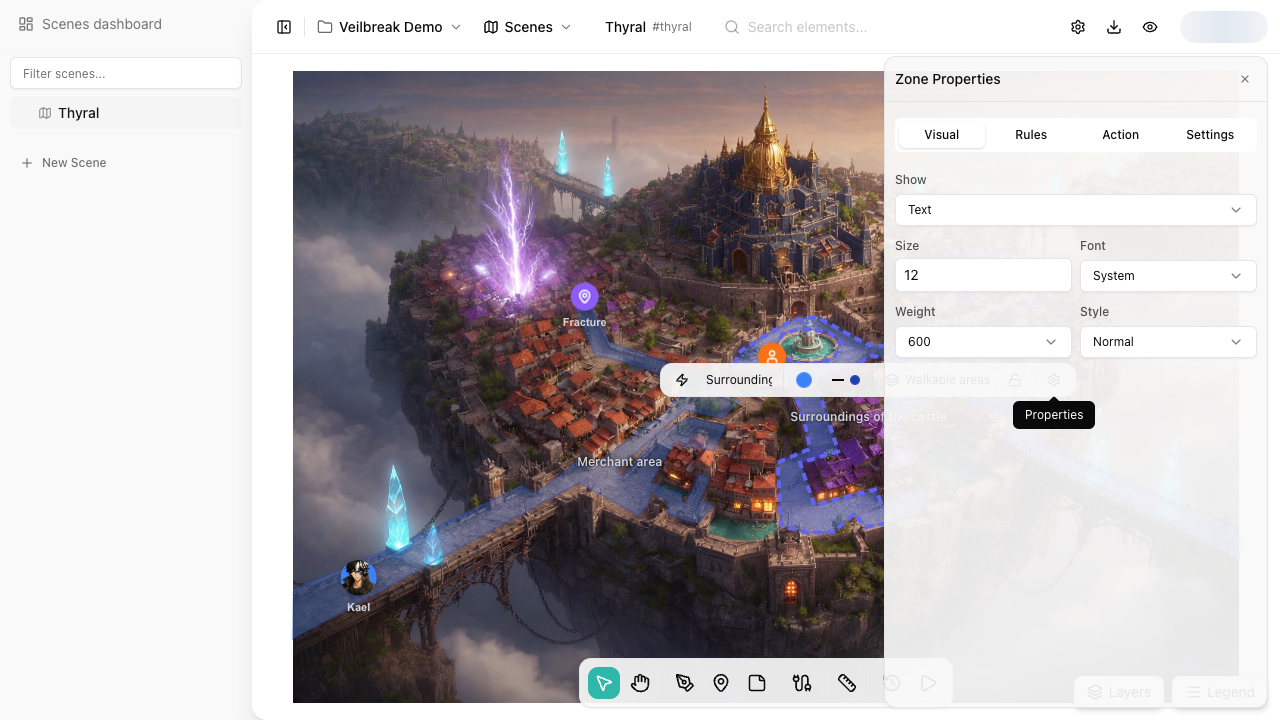
Panel de propiedades
Las propiedades de zona están organizadas en pestañas:
| Pestaña | Qué configura |
|---|---|
| Visual | Texto, icono, variable mostrada, tamaño, fuente, peso y estilo. |
| Reglas | Condición de disponibilidad y efecto cuando la condición no se cumple. |
| Acción / Movimiento / Colección | Opciones específicas del tipo de zona seleccionada. |
| Ajustes | Atajo, estado oculto en exploración y texto de ayuda. |
Visual
Las zonas de Acción, Colección y Área transitable pueden mostrar:
- Texto – muestra el nombre de la zona.
- Icono – muestra un icono subido por el usuario.
- Texto e icono – muestra ambos.
- Nada – oculta la etiqueta en modo exploración, pero el editor sigue mostrando el nombre para que puedas localizar la zona.
Los iconos pueden ser SVG, PNG o GIF y pesar como máximo 256 KB.
En zonas Mostrar, selecciona la variable que quieres enseñar y elige si se renderiza solo el valor o nombre + valor. El tamaño y la fuente afectan al valor mostrado en modo exploración.
Reglas
Cada zona puede tener una condición construida con el Editor de Condiciones. Si la condición no se cumple, elige un efecto:
- Ocultar – la zona desaparece de la vista de exploración.
- Deshabilitar – la zona sigue visible, pero queda bloqueada.
Úsalo para puertas bloqueadas, rutas revelables, indicadores contextuales, colecciones que aparecen más tarde o puntos interactivos que dependen del estado del juego.
Acción
Una zona de Acción puede:
- Navegar a una escena.
- Lanzar un flujo sobre la escena.
- Ejecutar instrucciones con el Editor de Instrucciones.
- Combinar navegación e instrucciones.
Para que una Acción tenga efecto en modo exploración, configúrale al menos una navegación, una instrucción o ambas.
Área transitable
Las zonas Área transitable definen dónde se puede mover el personaje líder en modo exploración. El movimiento usa el polígono de la zona: si haces clic fuera de cualquier área transitable visible, el movimiento se bloquea.
Las áreas transitables se resaltan en verde cuando activas la visualización de zonas en modo exploración.
Mostrar
Las zonas Mostrar enseñan una variable en el mapa. Sirven para interfaz integrada en el mundo, contadores, estadísticas visibles o etiquetas dependientes del estado.
Cuando una variable numérica no tiene parte decimal útil, Storyarn la muestra como entero para evitar ruido visual.
Colección
Las zonas Colección abren una ventana de colección. Cada elemento puede apuntar a una ficha, tener una etiqueta, evaluar una condición propia y ejecutar instrucciones al recogerlo. También puedes permitir Recoger todo y definir el mensaje cuando no hay elementos visibles.