

Diseño Narrativo
Modo de depuración
Prueba y verifica tus flujos con el depurador integrado.
El editor de flujos incluye un depurador integrado que te permite simular como se ejecuta un flujo – paso a paso, con visibilidad completa de los valores de las variables, los caminos de decision y el historial de ejecucion. Puedes verificar toda tu logica de ramificacion sin salir del editor, sin exportar y sin un motor de juego.
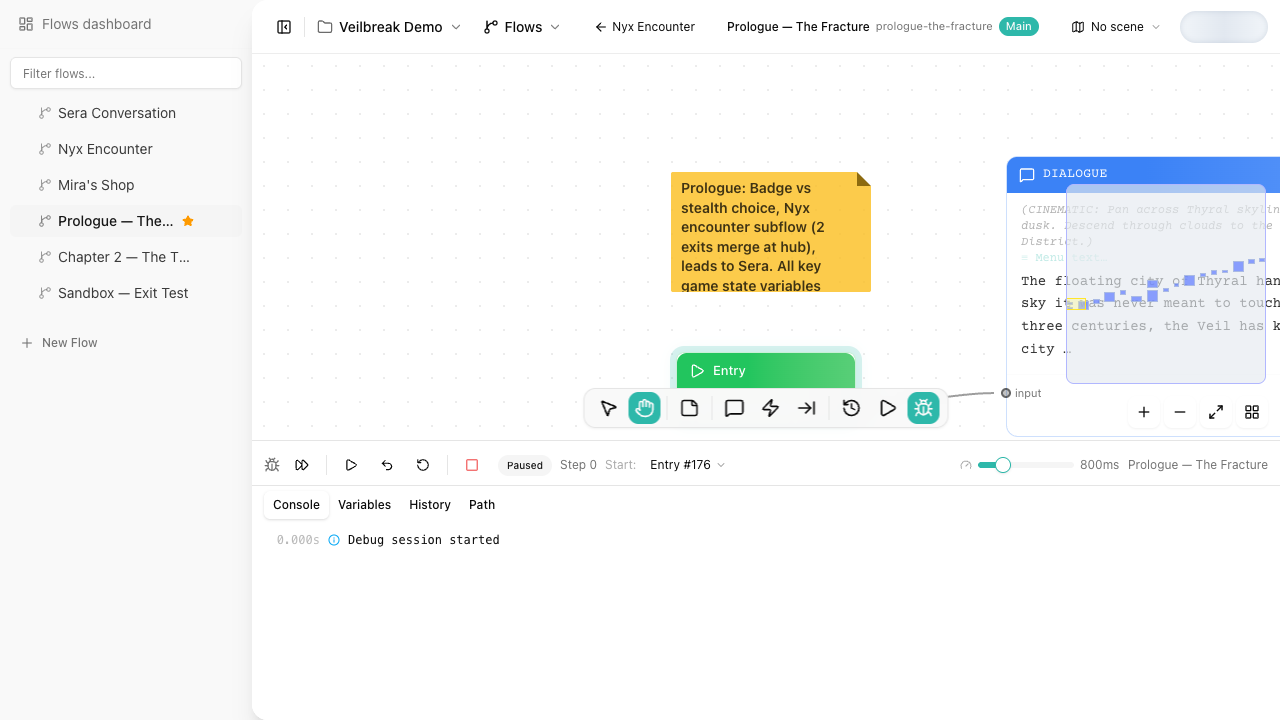
Iniciar una sesion de depuracion
- Abre un flujo en el editor
- Haz clic en el boton Debug en la barra de herramientas
- El panel de depuración se abre debajo de la composición visual del diálogo que se está ejecutando
El depurador se inicializa en el nodo de Entrada del flujo, cargando todas las variables del proyecto con sus valores actuales desde las fichas.
Controles
La barra de controles se encuentra en la parte superior del panel de depuracion con las siguientes acciones:
| Boton | Accion | Que hace |
|---|---|---|
| Play / Pausa | Reproduccion automatica | Avanza el flujo automaticamente a la velocidad configurada, pausando en decisiones de dialogo y puntos de interrupcion |
| Paso | Paso | Avanza exactamente un nodo hacia adelante |
| Paso atras | Paso atras | Retrocede al estado anterior (deshace el ultimo paso) |
| Reiniciar | Reiniciar | Reinicia la sesion desde el nodo de inicio, restableciendo todas las variables a sus valores iniciales |
| Detener | Detener | Finaliza la sesion de depuracion y cierra el panel |
Cuando el depurador llega a un nodo de dialogo con respuestas, se detiene y presenta las opciones disponibles como botones en la consola. Las respuestas cuyas condiciones no se cumplen aparecen en gris y deshabilitadas. Haz clic en una respuesta valida para continuar la ejecucion por ese camino. Si ninguna es valida, el depurador se detiene en el dialogo, lo marca como error en el lienzo y explica por que en la consola.
Iniciar desde cualquier nodo
No estas limitado a iniciar desde el nodo de Entrada. El desplegable Inicio en la barra de controles lista todos los nodos del flujo. Selecciona un nodo diferente para comenzar a depurar desde ese punto – la sesion se reinicia y comienza en el nodo seleccionado.
Esto es invaluable para probar una rama especifica en lo profundo de un flujo complejo sin tener que avanzar por docenas de nodos para llegar ahi.
Control de velocidad
El control de velocidad determina la rapidez con que avanza la reproduccion automatica, con un rango de 200ms (5 pasos por segundo, rapido) a 3000ms (un paso cada 3 segundos, lento). La velocidad actual se muestra junto al control.
Usa una velocidad rapida para recorrer rapidamente un flujo largo, o una velocidad lenta para observar cada paso con detenimiento. La reproduccion automatica pausa automaticamente en puntos de interrupcion y en nodos de dialogo que requieren una respuesta.
Resaltado del nodo activo
El nodo actualmente activo se resalta en el lienzo en tiempo real. Toda la ruta de ejecucion tambien se traza visualmente, para que puedas ver el camino completo tomado a traves del flujo. La conexion activa entre los dos ultimos nodos tambien se resalta.
El lienzo se centra automaticamente en el nodo activo mientras avanzas por el flujo, para que nunca pierdas de vista donde estas.
Las cinco pestañas
El panel de depuracion tiene cinco pestañas de información, cada una ofreciendo una vista diferente del estado de ejecucion.
Consola
Un registro con marcas de tiempo de todo lo que ocurre durante la ejecucion. Cada entrada muestra:
- Marca de tiempo en segundos (p. ej.,
0.012s) - Icono de nivel – informacion (azul), advertencia (amarillo) o error (rojo)
- Etiqueta del nodo – que nodo produjo la entrada
- Mensaje – que ocurrio (condicion evaluada, instruccion ejecutada, error encontrado)
Para evaluaciones de condiciones, la consola muestra detalles por regla: que variable se comprobo, cual era el valor esperado, cual era el valor real y si la regla paso o fallo. Es la forma mas rapida de entender por que una condicion tomo una rama especifica.
Cuando el depurador esta esperando una respuesta, las opciones disponibles aparecen en la parte inferior de la pestana de consola como botones clicables.
Variables
Una tabla en vivo de cada variable del proyecto, con cinco columnas:
| Columna | Muestra |
|---|---|
| Variable | La referencia completa (shortcut de ficha + nombre de variable) |
| Tipo | El tipo de bloque de la variable (numero, booleano, texto, seleccion, etc.) |
| Inicial | El valor cuando se inicio la sesion de depuracion |
| Anterior | El valor antes del cambio mas reciente |
| Actual | El valor en vivo en este momento |
Las variables modificadas se resaltan – los valores modificados por instrucciones aparecen en amarillo, y los valores que sobreescribes manualmente aparecen en azul. Un indicador de diamante marca las variables cuyo valor actual difiere de su valor inicial.
La pestana de Variables incluye dos herramientas de filtrado:
- Filtro de busqueda – escribe para filtrar variables por nombre
- Solo modificadas – muestra solo las variables que han sido modificadas durante la sesion
Los anchos de columna son redimensionables – arrastra los bordes de las columnas para ajustarlos.
Historial
Un registro cronologico de cada cambio de variable que ocurrio durante la sesion. Cada entrada muestra:
- Marca de tiempo – cuando ocurrio el cambio
- Nodo – que nodo causo el cambio (o “(sobreescritura del usuario)” si lo editaste manualmente)
- Cambio – la referencia de la variable, valor anterior, flecha y valor nuevo
- Origen – “instr” (cambiado por un nodo de instruccion) o “user” (cambiado por edicion manual)
Esto es util para rastrear exactamente cuando y donde una variable se establecio a un valor inesperado.
Ruta
Una traza visual de cada nodo visitado, en orden de ejecucion. Cada entrada muestra:
- Numero de paso – conteo secuencial
- Punto de interrupcion – haz clic para alternar un punto de interrupcion en este nodo
- Icono de tipo de nodo – el icono del tipo de nodo
- Etiqueta del nodo – el contenido de texto del nodo (truncado)
- Resultado – lo que produjo el nodo (resultado de condicion, efecto de instruccion, etc.)
El nodo actual se resalta en la ruta. Al depurar entre subflujos, aparecen separadores de flujo en la ruta mostrando marcadores “Entrando en subflujo” y “Retornando al padre”, con entradas indentadas para mostrar la profundidad de la pila de llamadas.
Composición
La pestaña Composición muestra las capas visuales y el audio resueltos para el diálogo ejecutado: elementos heredados y locales, sus nodos de origen, cambios locales y elementos retirados. Sigue la ejecución aunque en el editor permanezca seleccionado otro diálogo.
El visor superior muestra esa misma composición. Avanzar o retroceder detiene la voz anterior; pausar o detener Debug interrumpe sus previsualizaciones de audio. Para editar la composición, termina primero la sesión de depuración.
Consulta la guía del editor de Sequence para conocer la herencia y los controles de audio.
Puntos de interrupcion
Haz clic en el punto junto a cualquier nodo en la pestana Ruta para establecer un punto de interrupcion. Los puntos de interrupcion activos aparecen como circulos rojos solidos; los no establecidos son circulos vacios que se vuelven rojos al pasar el cursor.
Cuando la reproduccion automatica esta en marcha y la ejecucion llega a un nodo con un punto de interrupcion, se detiene automaticamente y la reproduccion automatica se pausa. Esto te permite recorrer grandes secciones de un flujo a velocidad y detenerte precisamente donde necesitas inspeccionar.
Los puntos de interrupcion tambien se indican visualmente en los nodos del lienzo, para que puedas ver de un vistazo que nodos causaran una pausa.
Editar variables durante la sesion
Haz clic en el valor actual de cualquier variable en la pestana Variables para editarlo en linea. El tipo de campo se adapta a la variable:
- Las variables de Numero tienen un campo numerico
- Las variables Booleanas tienen un desplegable verdadero/falso
- Las de Texto y otros tipos tienen un campo de texto
Pulsa Enter para confirmar o Escape para cancelar; un campo que dejas sin cambiar no modifica nada. El cambio se registra en la pestana Historial con una etiqueta de origen “user”, y el valor actual de la variable se vuelve azul para indicar una sobreescritura manual. Un campo numerico vacio pone la variable a 0. Si lo escrito en un campo de numero o de fecha no se puede leer, Enter marca el campo en rojo, y al salir de el la variable queda como estaba.
Despues de cambiar una variable, puedes reiniciar y volver a ejecutar el flujo para ver como se comporta con el nuevo valor, o simplemente continuar avanzando desde la posicion actual. Es la forma mas rapida de probar escenarios “que pasaria si” sin modificar los datos reales de tus fichas.
Depuracion entre flujos
Cuando el depurador entra en un nodo de subflujo, navega automaticamente al flujo referenciado y continua la ejecucion dentro de el. Aparece una barra de migas de pan sobre los controles mostrando la pila de llamadas:
Flujo padre > Subflujo > Actual
El depurador mantiene el estado completo entre flujos – variables, historial de ejecucion, registro de consola y puntos de interrupcion se mantienen. Cuando un subflujo llega a un nodo de Salida con modo “Retornar al llamador”, el depurador navega de vuelta al flujo padre y continua desde el pin de salida del nodo de subflujo.
Reiniciar siempre regresa al flujo raiz – el flujo donde se inicio originalmente la sesion de depuracion.
Proteccion contra bucles infinitos
El depurador incluye un limite de pasos (mostrado en el banner de advertencia) para proteger contra bucles infinitos. Si la ejecucion supera el limite, la reproduccion automatica se detiene y aparece una advertencia con la opcion de Continuar (+1000 pasos). Esto extiende el limite y te permite seguir depurando si el bucle es intencional o si el flujo simplemente tiene muchos pasos.
Redimensionar el panel
El panel de depuracion se puede redimensionar verticalmente arrastrando el asa en el borde superior. Arrastralo hacia arriba para ver mas informacion, o hacia abajo para ver mas del lienzo. El panel mantiene su altura hasta que lo redimensiones de nuevo.
Consejos para una depuracion efectiva
- Usa puntos de interrupcion para saltar secciones que ya funcionan correctamente y detenerte en la logica que quieres verificar
- Filtra por variables modificadas para ver rapidamente que cambiaron las instrucciones
- Edita variables para probar casos limite (salud en cero, inventario vacio, valores maximos)
- Inicia desde un nodo especifico para ir directamente a la seccion en la que estas trabajando
- Revisa la Consola para ver los detalles de las reglas de condicion cuando una rama toma un camino inesperado – muestra exactamente que reglas pasaron y fallaron, con valores reales vs. esperados
- Usa Paso atras cuando te pierdas algo – puedes retroceder y reexaminar sin reiniciar toda la sesion