

Inicio Rápido
Tu primera hoja
Crea una ficha de personaje y comprende cómo funcionan las variables.
Las Fichas (Sheets) son la columna vertebral de datos de tu proyecto. Cada campo que añadas a una ficha puede convertirse en una variable que tus flujos leen y modifican en tiempo de ejecución. En este paso crearás los datos de personaje que la siguiente guía usa para ramificar el diálogo.
Crea la ficha
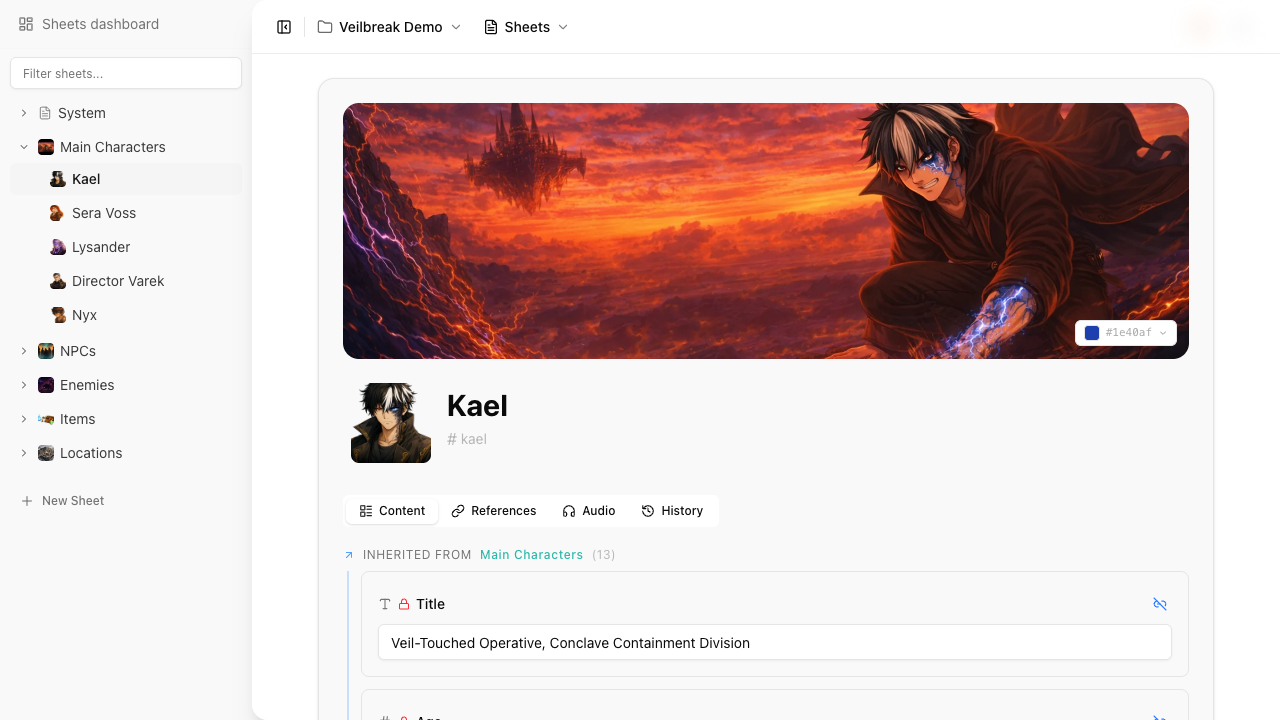
Abre tu proyecto y selecciona Fichas en la barra lateral. Haz clic en el botón Nueva Ficha en la parte superior del árbol de fichas.
Se crea una nueva hoja con un nombre predeterminado. Haz clic en el título para renombrarlo — por ejemplo, “Jaime”. El atajo (shortcut) (que se muestra debajo del nombre) se genera automáticamente a partir del nombre de la ficha. Puedes editarlo manualmente — para un personaje, algo como mc.jaime funciona bien porque crea un espacio de nombres legible para todas las variables de esta hoja.
Añade bloques
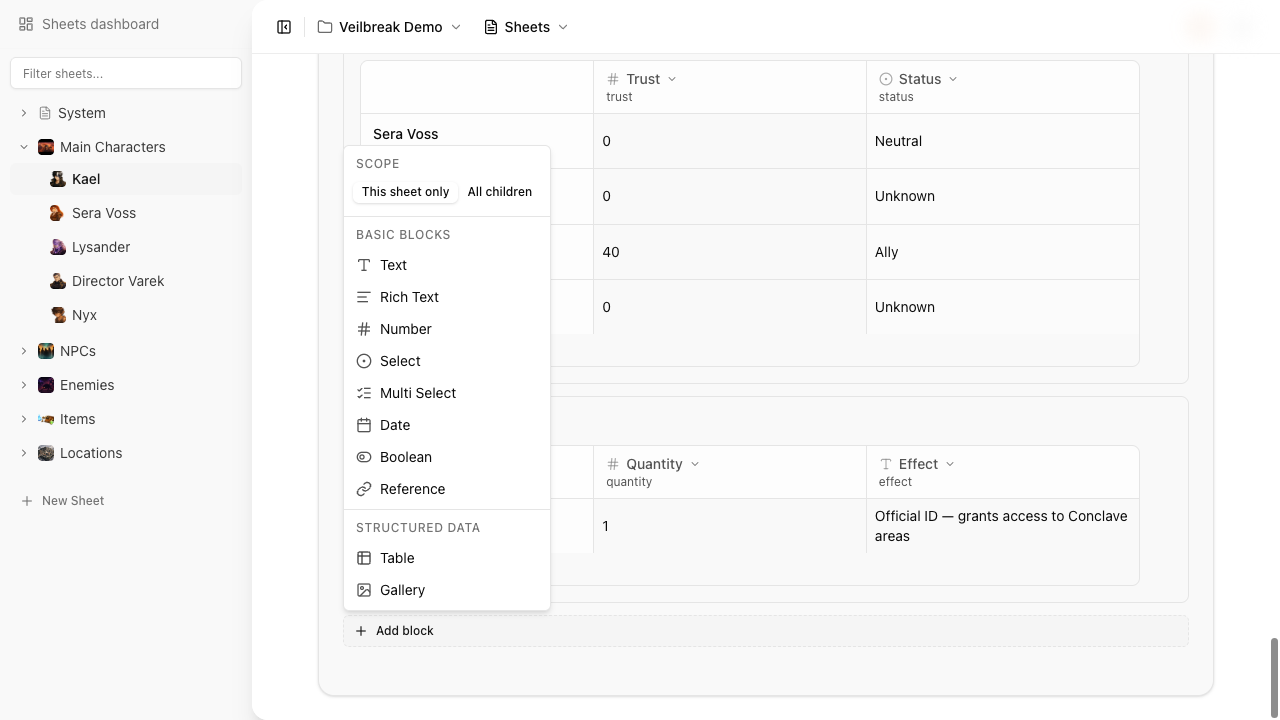
Haz clic en el botón + en la parte inferior de la ficha para abrir el menú de bloques. Los bloques están organizados en dos categorías:
Bloques Básicos – Texto, Texto Enriquecido, Número, Selección, Selección Múltiple, Fecha, Booleano, Referencia
Datos Estructurados – Tabla, Galería
Prueba a añadir estos bloques a tu hoja de personaje:
Elige Número y etiquétalo como “Health”. Establece el valor predeterminado en
100. Esto crea la variablemc.jaime.health.Elige Selección y etiquétalo como “Class”. Añade opciones como Warrior, Mage y Rogue usando el popover de configuración del bloque. Esto crea
mc.jaime.class.Elige Booleano y etiquétalo como “Is Alive”. Actívalo. Esto crea
mc.jaime.is_alive.
Constantes vs. variables
Por defecto, cada bloque se convierte en una variable — excepto los bloques de Referencia y Galería, que nunca exponen variables.
Si quieres que un bloque contenga datos de solo visualización que los flujos no puedan leer, márcalo como constante en el popover de configuración del bloque. Las constantes son útiles para etiquetas, descripciones o texto de lore que no necesita participar en la lógica del juego.
Cómo funcionan las variables
Cada bloque no constante se convierte en una variable con el formato {atajo_de_hoja}.{nombre_de_variable}:
| Bloque | Variable | Tipo |
|---|---|---|
| Health | mc.jaime.health | number |
| Class | mc.jaime.class | select |
| Is Alive | mc.jaime.is_alive | boolean |
El nombre de variable se genera automáticamente a partir de la etiqueta del bloque (en minúsculas, los espacios se convierten en guiones bajos). Puedes personalizarlo en la configuración avanzada del bloque.
Punto de control
Antes de continuar, confirma que tu ficha tiene:
- El atajo
mc.jaime - Un bloque numérico llamado Health con el valor
100 - La variable
mc.jaime.healthvisible en la configuración del bloque
En la siguiente guía, usarás mc.jaime.health para crear un diálogo ramificado en un flujo, previsualizarlo como jugador y exportar el proyecto.