

Brainstorming
Lienzo y notas
Escribe, da forma, conecta y organiza notas en el lienzo de brainstorming, y guarda ideas para después sin perderlas.
El lienzo es donde viven las notas de una sesión. Las notas son aportaciones breves que se guardan solas, que puedes colocar en cualquier sitio y conectar sin imponer una jerarquía, y que puedes dejar para después o descartar sin que desaparezcan de la vista.
Escribe una nota
- Haz doble clic en una zona vacía del lienzo, o elige la herramienta de nota en la barra inferior y haz clic en el lienzo, para escribir una nota donde quieras. Pulsa N para empezar una en el centro de la vista.
- Las notas se guardan solas mientras escribes. No hay botón de guardar.
- Haz doble clic en una nota tuya para volver a editarla. Mientras escribes, Cmd/Ctrl+Enter empieza otra nota independiente.
- Una nota crece con su texto. Su autor y su ronda aparecen debajo al pasar el cursor o al seleccionarla.
Una nota nueva pertenece a la ronda de la franja donde la colocas. Las rondas se explican en Rondas, privacidad y temporizador.
Forma y color
Selecciona una o varias notas para abrir la barra de selección. Desde ahí puedes:
- cambiar la Forma de la nota: texto, rectángulo, elipse o rombo;
- cambiar el Color de la nota: amarillo, coral, menta, azul, violeta, papel o sin color;
- Agrupar las notas, conectarlas o proponer una decisión a partir de ellas.
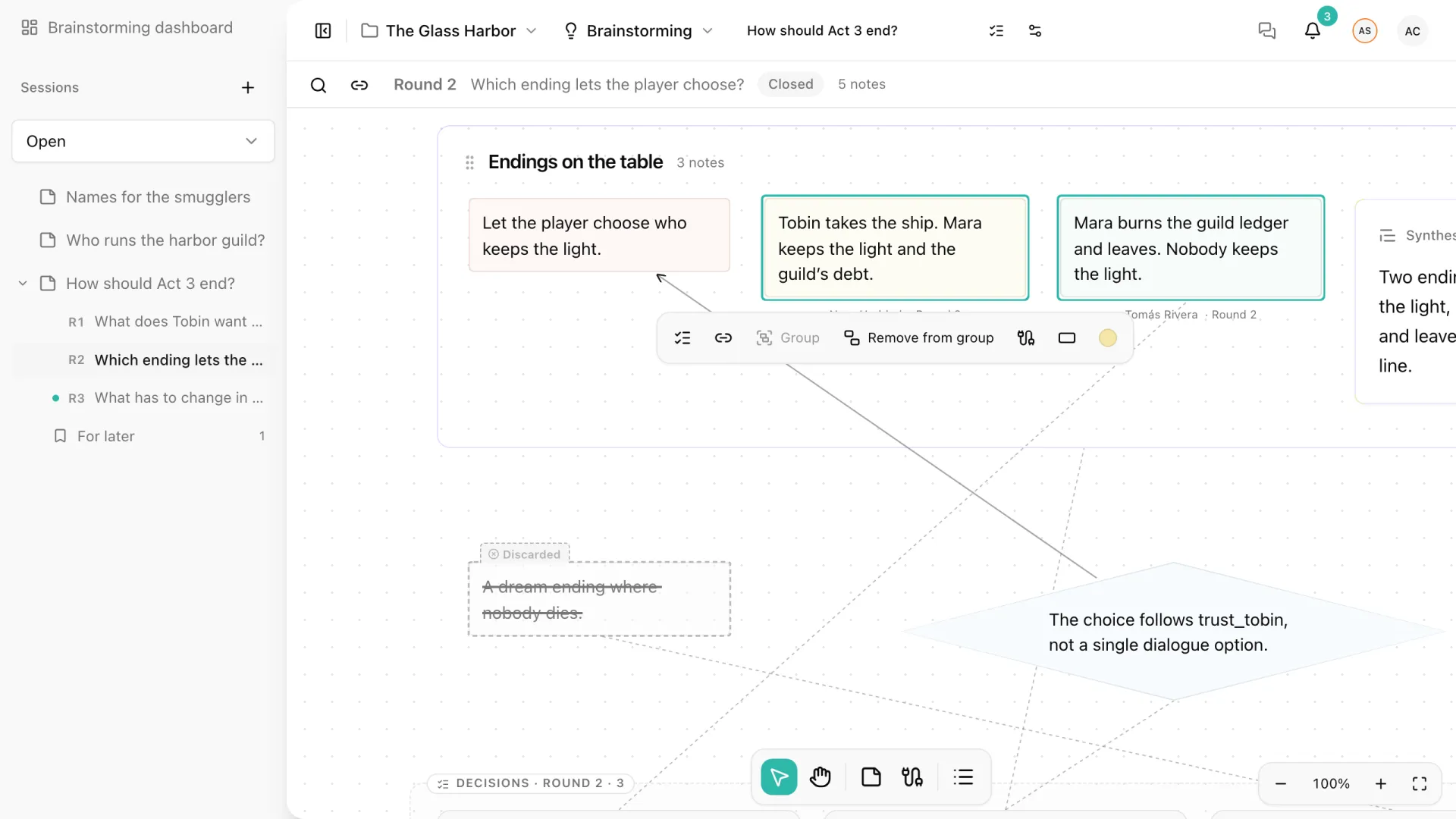
Las formas y los colores no tienen un significado predefinido. Úsalos para las convenciones de tu equipo, por ejemplo rombos para preguntas abiertas o coral para momentos que verá el jugador. Cambiar la forma de varias notas es un único paso de deshacer.
Selecciona, mueve y conecta
| Para… | Haz esto |
|---|---|
| Seleccionar varias notas | Haz Shift+clic sobre ellas o arrastra un rectángulo sobre el lienzo vacío. Cmd/Ctrl+A selecciona todas las notas visibles. |
| Mover notas | Arrástralas o usa las flechas del teclado. Mantén Shift para pasos más largos. |
| Conectar notas | Selecciona dos o más y pulsa L: la primera nota seleccionada se conecta con las demás. También puedes arrastrar una nota sobre otra. |
| Quitar conexiones | Shift+L quita las conexiones entre las notas seleccionadas. |
| Cambiar una conexión | Haz clic en ella para elegir línea simple, flecha en cualquiera de los dos sentidos o flechas en ambos extremos. Supr la elimina. |
| Añadir una nota conectada | Alt/Option+Shift+Flecha crea una nota en esa dirección, conectada desde cada nota seleccionada. |
| Duplicar, cortar, copiar y pegar | Cmd/Ctrl+D, Cmd/Ctrl+X, Cmd/Ctrl+C y Cmd/Ctrl+V. Las copias conservan su contenido y su aspecto, y pasan a ser notas tuyas. |
Sin nada seleccionado, L activa la herramienta de conexión, que dibuja una línea desde el puntero hasta las notas que puedes alcanzar. Las conexiones pueden unir notas de rondas distintas.
Desplázate y haz zoom
Mantén Espacio y arrastra, o usa la herramienta de mano, para moverte. La rueda del ratón desplaza el lienzo; Ctrl/Cmd+rueda hace zoom alrededor del puntero. Pulsa 1 para encuadrar todas las notas, o usa los controles de zoom de la esquina.
Deja para después, descarta o elimina
Haz clic derecho sobre una nota para abrir su menú.
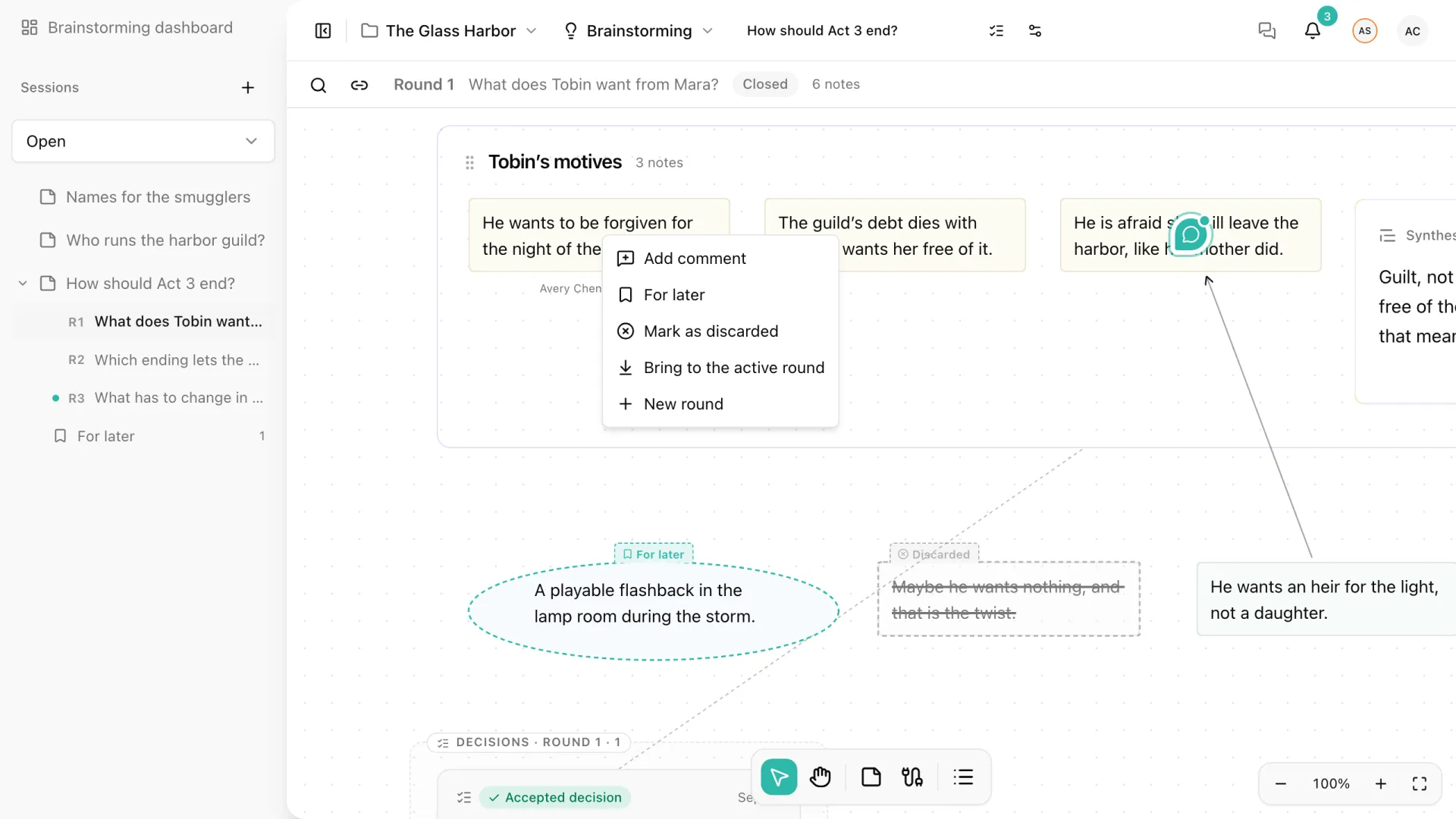
- Para después mantiene visible una idea prometedora, pero aparcada. La nota recibe una pestaña «Para después» y un contorno discontinuo, y aparece en la lista Para después de la barra lateral.
- Marcar como descartada deja la idea en el lienzo, atenuada y tachada, para que el equipo recuerde que se tuvo en cuenta.
- Recuperar devuelve a activa una nota aparcada o descartada.
Para eliminar una nota, selecciónala y pulsa Supr o Retroceso fuera del editor de texto. Eliminar la quita del lienzo, de la lista y de la búsqueda; úsalo para errores, no para ideas que habéis descartado. Deshacer la recupera.
Solo el autor de una nota puede editar su texto, cambiar su estado o eliminarla. El resto de editores puede moverla, conectarla y agruparla.
Trae una idea a la ronda actual
Una nota nunca cambia de ronda. Cuando una idea de una ronda anterior merece otra vuelta, elige Traer a la ronda activa en su menú o en la lista Para después. Storyarn crea una copia en la ronda en curso, como nota tuya, vinculada a la original. La original se queda donde estaba, así que la ronda anterior sigue mostrando lo que se dijo en su momento.
Comenta una nota
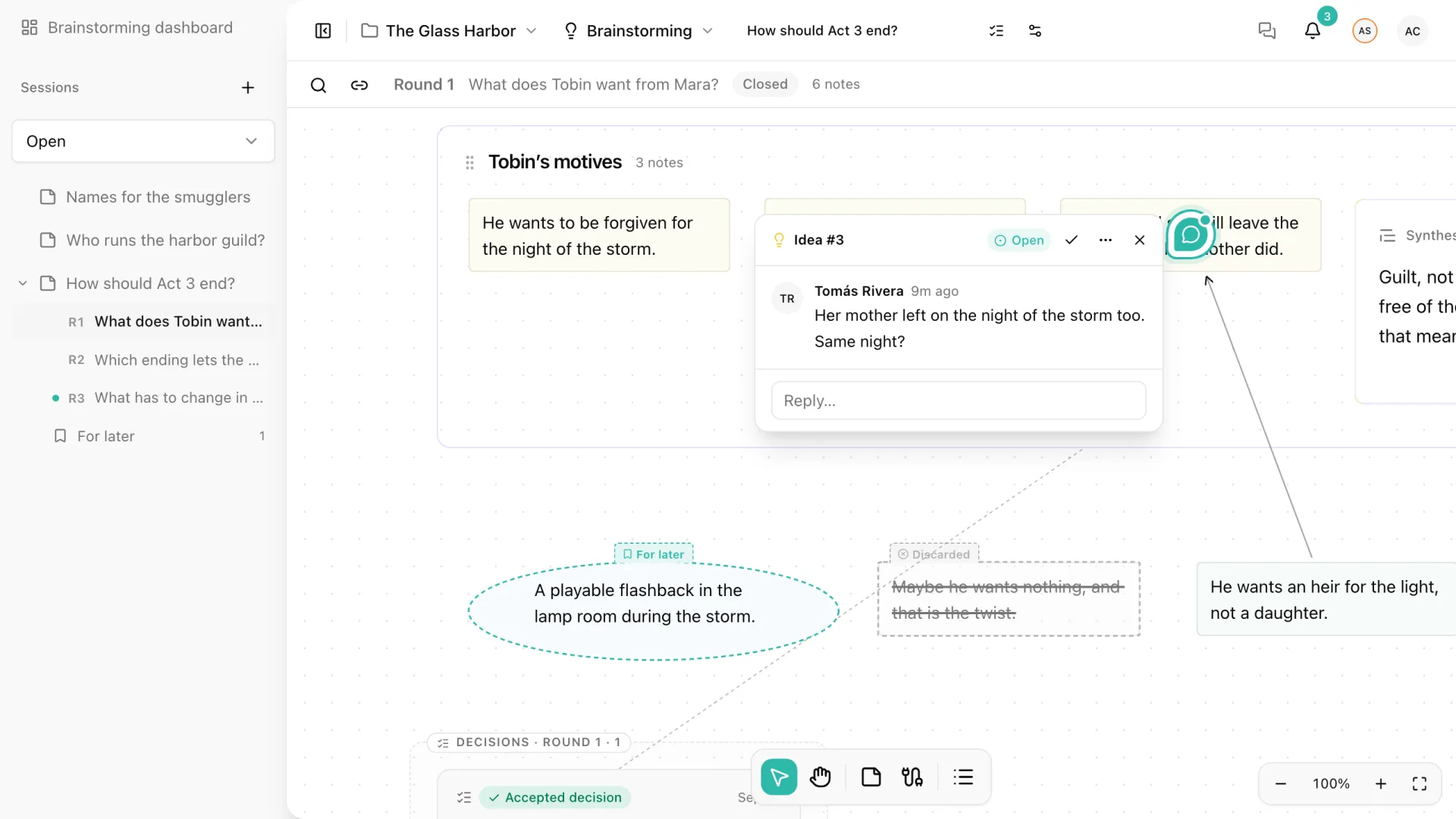
Añadir comentario en el menú de una nota abre una conversación anclada a esa nota. Menciona a tus compañeros con @, responde en el hilo y resuélvelo cuando la duda quede aclarada. Las notas con conversación muestran un distintivo de comentario.
Vista de lista y búsqueda
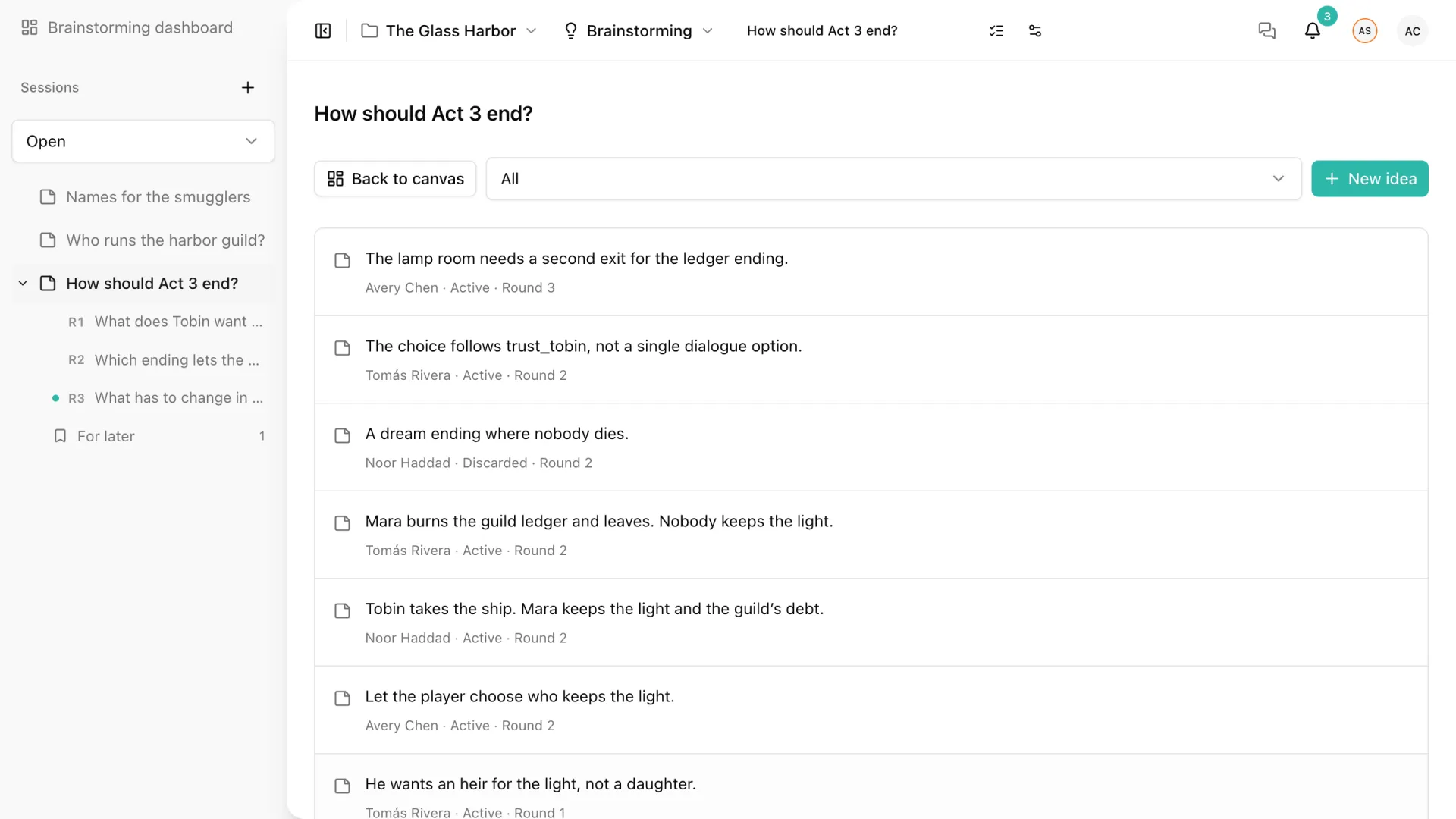
El icono de lista al final de la barra inferior cambia a una lista de todas las notas que puedes leer, con su autor, su estado y su ronda. Fíltrala por Todas, Activa, Para después o Descartada, y añade notas con Nueva idea. Volver al canvas te devuelve al tablero con tus borradores y tu historial de deshacer intactos.
La lupa de la esquina superior izquierda del lienzo busca entre las notas que puedes leer y centra el lienzo en la que elijas.
Deshacer y rehacer
Cmd/Ctrl+Z deshace tu última acción y Cmd/Ctrl+Shift+Z la rehace (en Windows y Linux también funciona Ctrl+Y). Deshacer cubre ediciones de texto, movimientos, colores, formas, estados, conexiones, creación y eliminación, hasta 50 pasos. Nunca deshace el trabajo de otra persona, y el historial es local a tu pestaña del navegador.
Atajos de teclado
| Atajo | Acción |
|---|---|
| N | Nueva nota |
| L / Shift+L | Conectar la selección / quitar sus conexiones |
| Alt/Option+Shift+Flecha | Nueva nota conectada en esa dirección |
| Cmd/Ctrl+D | Duplicar |
| Cmd/Ctrl+A | Seleccionar todas las notas visibles |
| 1 | Encuadrar las notas |
| Espacio + arrastrar | Desplazar |
| Supr / Retroceso | Eliminar la selección |
| Cmd/Ctrl+Z | Deshacer |
| Cmd/Ctrl+Shift+Z | Rehacer |
| Esc | Cancelar el gesto en curso |
Los atajos del lienzo nunca interfieren con la escritura: mientras escribes en una nota o en un campo, las teclas van al texto.