

Diseño Narrativo
Nodos de Diálogo
Diálogo de personajes, respuestas del jugador y configuración de diálogos.
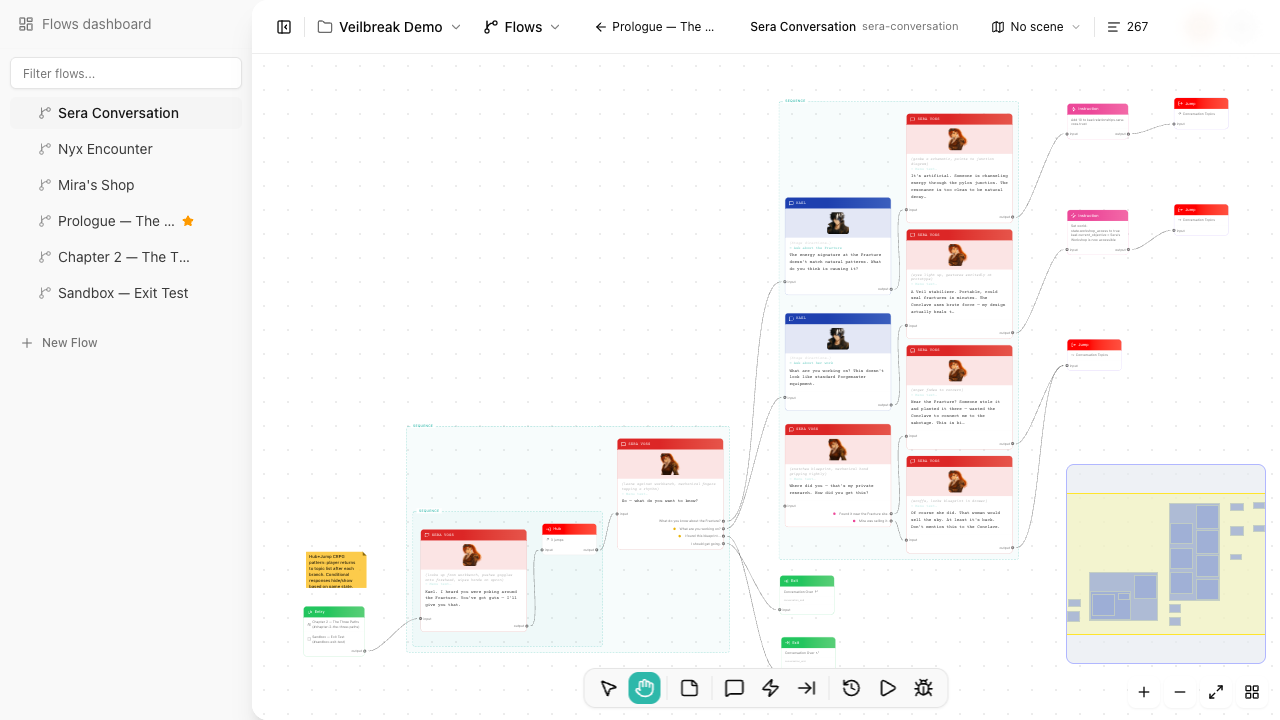
Los nodos de Dialogo (Dialogue) son el tipo de nodo mas comun. Representan lo que dice un personaje y opcionalmente lo que el jugador puede responder. Cada nodo de dialogo puede ser tan simple como una unica linea de texto o tan completo como un beat narrativo configurado con hablante, acotaciones, audio y respuestas ramificadas.
Escribir dialogos
Selecciona un nodo de dialogo para abrir el panel lateral. Encontraras los siguientes campos:
- Hablante – vinculo a una ficha de personaje de tu proyecto. El nombre y avatar del personaje aparecen en el nodo del lienzo, y el contexto del hablante se usa para la extraccion de localizacion y los informes.
- Texto – la linea de dialogo en si. Es un campo de texto enriquecido con formato (negrita, cursiva, subrayado, tachado, enlaces). Soporta variables de mencion de personaje para texto dinamico.
- Acotaciones – notas opcionales de actuacion o puesta en escena que acompanan la linea (p. ej., “suspira profundamente”, “se gira hacia la ventana”). Dan contexto adicional a traductores y revisores.
- Texto de menu – una version mas corta de la linea para menus de eleccion, usada cuando el texto completo del dialogo es demasiado largo para mostrarse como opcion del jugador.
Editor enfocado de dialogo
Haz doble clic en un nodo de dialogo (o haz clic en el boton de configuracion en la barra de herramientas) para abrir el editor enfocado de dialogo – un modo de escritura a pantalla completa que muestra todos los campos de dialogo en un diseno enfocado. Es la forma mas rapida de escribir y editar contenido de dialogo sin la distraccion del lienzo.
Audio y campos tecnicos
- Audio – adjunta un recurso de audio para doblaje. Cuando se vincula un archivo de audio, un icono indicador de audio aparece en el nodo del lienzo.
- ID tecnico – un identificador unico para la integracion con el motor. Haz clic en el boton de generar en la barra de herramientas para auto-generar uno basado en el shortcut del flujo, el nombre del hablante y la posicion del nodo (p. ej.,
tavern_quest_bartender_3). Tambien puedes escribir un ID personalizado. - ID de localizacion – se genera automaticamente al crear el nodo. Lo usa el sistema de localizacion para rastrear y extraer texto traducible.
Imagen personalizada
Si la ficha de personaje del hablante tiene una galeria con imagenes, aparece un selector de imagenes en la barra de herramientas. Puedes seleccionar una imagen para reemplazar el retrato predeterminado del hablante para esta linea de dialogo especifica – util para mostrar diferentes expresiones o poses.
Respuestas del jugador
Un nodo de dialogo puede tener multiples respuestas – las elecciones que hace el jugador. Cada respuesta tiene su propio texto y su propio pin de salida en el nodo, para que puedas conectar diferentes respuestas a diferentes caminos en el flujo.
Haz clic en Agregar respuesta para crear una nueva respuesta. El orden en que las defines es el orden en que aparecen en la reproducción y en el modo de depuración.
Cuando un nodo de dialogo no tiene respuestas, funciona como una simple linea de dialogo con un unico pin de salida. La primera vez que agregas una respuesta, la conexion de salida existente se migra automaticamente al nuevo pin de respuesta.
Condiciones de respuesta
Cada respuesta puede tener una condicion que debe ser verdadera para que aparezca como opcion valida. Las condiciones usan el Editor de Condiciones compartido, con el modo Constructor y el modo Código.
Ejemplo: “[Fuerza > 15] Derribar la puerta” Si la fuerza del jugador es 15 o menos, esta opción no aparece en la reproducción y aparece en gris y desactivada en el modo de depuración.
Un indicador de condicion aparece en la respuesta en el lienzo, para que puedas ver de un vistazo que respuestas tienen condiciones adjuntas.
Si no se cumple la condición de ninguna respuesta, nada puede seguir a la línea. Reproducir, un diálogo en la exploración y el modo de depuración se detienen ahí y explican por qué, y un flujo ambiental de una escena termina; ninguno elige una respuesta por ti. Deja una respuesta sin condición, o haz que es verdadero sea la única regla de una respuesta y es falso la única de otra, sobre el mismo booleano (y una respuesta con solo no está establecido si es de tres estados). La salud del flujo avisa de un diálogo cuyas respuestas tienen todas condición.
Instrucciones de respuesta
Cada respuesta tambien puede llevar instrucciones que modifican variables cuando se elige esa respuesta. Usan el Editor de Instrucciones compartido, con todas las operaciones de asignación: Establecer, Sumar, Restar, Alternar, Establecer verdadero/falso y Borrar.
Ejemplo: El jugador elige “Aceptar la mision” -> establece
quest.tavern.accepteda verdadero
Esto mantiene la logica simple cerca del dialogo sin necesitar un nodo de instruccion separado despues de cada rama de respuesta. Para casos complejos con multiples cambios de variables o logica compartida, usa un nodo de instruccion dedicado en su lugar.
Asignacion de hablante
Vincular un nodo de dialogo a una ficha de personaje proporciona varios beneficios:
- El nombre y avatar del personaje aparecen en el nodo del lienzo, facilitando identificar quien habla de un vistazo
- La extraccion de localizacion incluye el contexto del hablante, para que los traductores sepan que personaje esta hablando
- Las exportaciones e informes pueden atribuir las lineas a los personajes correctos
- La generacion de ID tecnico incluye el nombre del hablante para identificadores significativos
- Puedes rastrear que personajes aparecen en que flujos a lo largo de tu proyecto
Para asignar un hablante, selecciona una ficha desde el desplegable de hablante en el panel lateral o la barra de herramientas. Cualquier ficha de tu proyecto puede usarse como hablante – fichas de personaje, fichas de NPC o cualquier entidad que quieras asociar con dialogos.
Vista previa rápida
Haz clic en Vista previa en la barra de herramientas del nodo de diálogo para recorrer el intercambio desde ese nodo: continúa o elige una respuesta para seguir tus conexiones hasta el siguiente diálogo. La vista previa no evalúa condiciones ni cambia variables. Para reproducir el flujo como lo vive el jugador, usa Reproducir en el editor de Sequence.