

Diseño de Escenas
Pines
Coloca marcadores puntuales para personajes, ubicaciones, eventos, fichas, flujos, personajes jugables y patrullas.
Los pines son marcadores puntuales colocados sobre una escena. Úsalos para señalar posiciones exactas: un personaje, una entrada, un objeto de misión, un punto de interés, un evento o una referencia personalizada.
Tipos de pin
| Tipo | Uso típico |
|---|---|
| Ubicación | Lugares, puertas, salidas, etiquetas de mapa |
| Personaje | NPCs, miembros del grupo, enemigos, encuentros sociales |
| Evento | Eventos temporales, beats de misión, triggers |
| Personalizado | Marcadores propios del proyecto |
El tipo ayuda a leer el mapa y cambia el icono por defecto, pero no decide por sí solo qué ocurre en exploración.
Crear pines
Crea un pin libre desde la barra inferior, o crea un pin desde una ficha cuando el marcador deba representar un personaje, objeto, ubicación u otra entidad ya existente.
Los pines vinculados a fichas mantienen la escena conectada con los datos del mundo. Si la ficha tiene avatar, el pin puede usarlo como imagen; si no, Storyarn muestra una marca visual simple para que el elemento siga siendo reconocible.
Visual
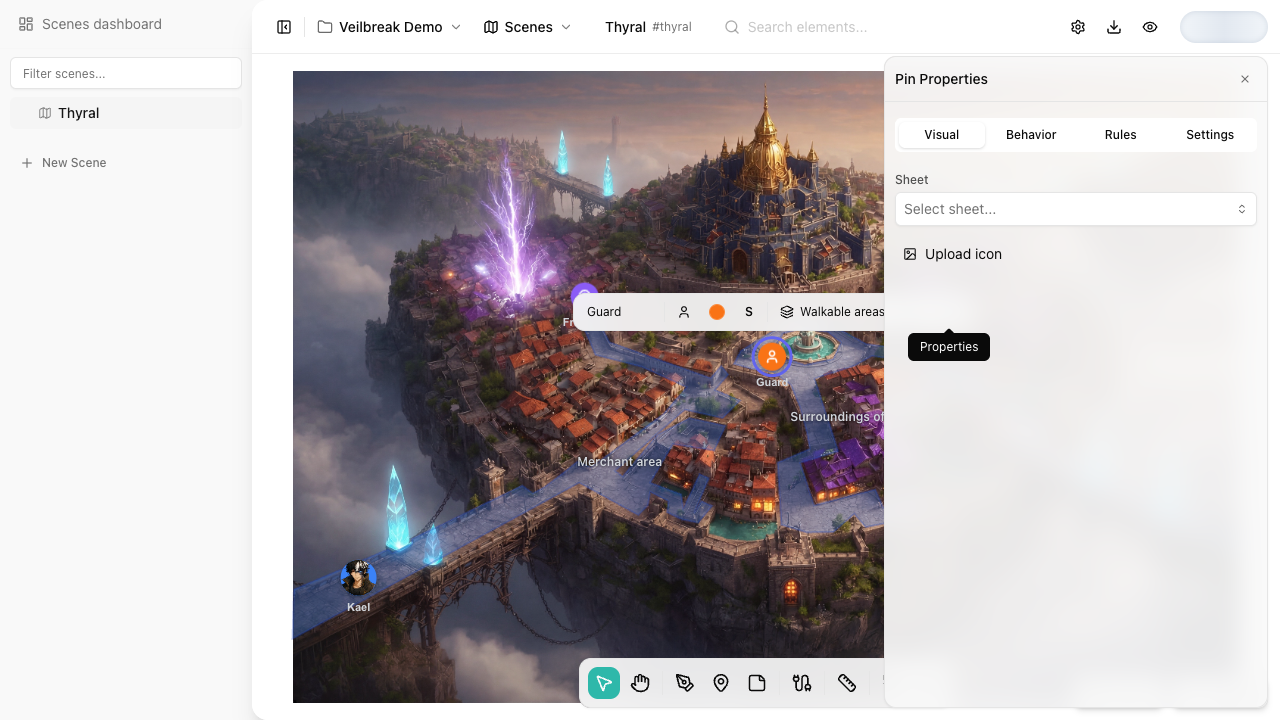
La apariencia básica del pin se edita desde la barra del elemento:
- Etiqueta para nombrarlo en el mapa.
- Tipo para diferenciar ubicación, personaje, evento o marcador propio.
- Color, opacidad y tamaño para dar jerarquía visual.
- Capa para organizar visibilidad junto al resto de la escena.
- Bloqueo para evitar cambios accidentales.
En el panel lateral, la pestaña Visual permite asociar una ficha y subir un icono propio. Usa iconos ligeros en SVG, PNG o GIF cuando quieras que el pin represente una pieza concreta de la interfaz o del mundo.
Comportamiento
La pestaña Comportamiento controla qué hace el pin en modo exploración.
- Flujo asigna un flujo que se abre encima de la escena al hacer clic en el pin.
- Personaje jugable convierte el pin en parte del grupo controlable.
- Líder del grupo marca cuál de los pines jugables recibe el movimiento principal.
- Patrulla permite que un pin no jugable se mueva siguiendo conexiones entre pines.
Un pin sin flujo puede seguir siendo útil como marcador visual, personaje jugable o patrulla, pero no actúa como punto clicable de diálogo en exploración.
Reglas
La pestaña Reglas controla cuándo aparece o queda bloqueado el pin durante la exploración.
- Oculto en exploración oculta el pin en modo exploración, pero lo mantiene visible en el editor para poder seguir trabajando con él.
- Condición usa el Editor de Condiciones compartido.
- Ocultar oculta el pin cuando la condición no se cumple.
- Desactivar mantiene el pin visible, pero bloquea su interacción.
Usa estas reglas para NPCs que aparecen más tarde, puntos de interés desbloqueables, personajes temporalmente no disponibles o rutas que dependen del estado de la partida.
Ajustes
La pestaña Ajustes reúne los datos de apoyo:
- Atajo, cuando existe, sirve para referenciar el pin desde condiciones e instrucciones.
- Tooltip muestra una ayuda breve al pasar por encima del pin.
Cuándo usar pines y cuándo usar zonas
Usa pines para elementos puntuales: personajes, puertas, objetos, marcadores y puntos de ruta. Usa zonas cuando necesites un área: una región clicable, una zona transitable, una colección, una visualización de variable o una superficie con forma propia.