

Inicio Rápido
Tu primer flujo
Construye un diálogo ramificado que reacciona a las estadísticas del personaje.
Los Flujos (Flows) son donde tu narrativa cobra vida. En esta guía construirás un diálogo corto que se ramifica según la ficha de personaje de la guía anterior, y después previsualizarás y exportarás el resultado.
Crea el flujo
Selecciona Flujos en la barra lateral y haz clic en Nuevo Flujo. Renómbralo a “Tavern Encounter”.
El lienzo se abre con un nodo de Entrada (Entry) ya colocado — aquí es donde comienza la ejecución.
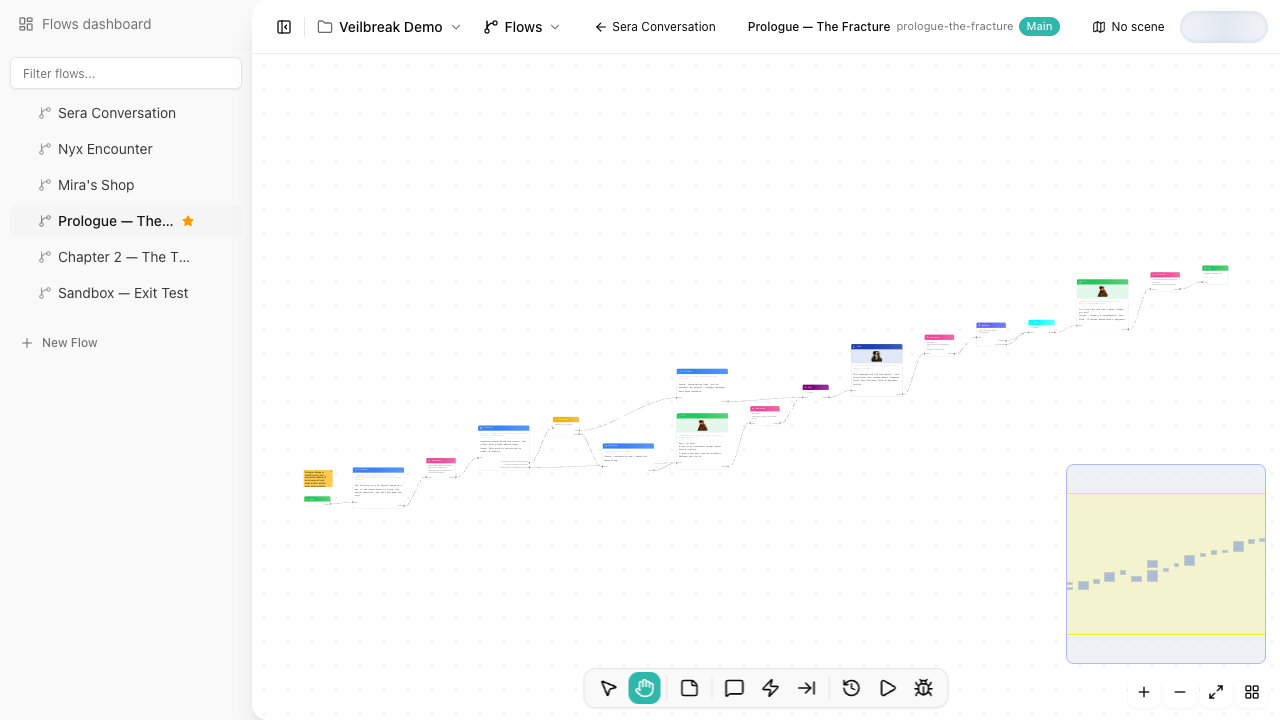
Añade un nodo de diálogo
Haz clic en el botón Añadir Nodo en la barra de herramientas superior derecha y selecciona Diálogo. Un nuevo nodo aparece en el lienzo.
Conecta la salida del nodo de Entrada a la entrada del nodo de Diálogo arrastrando de un puerto al otro.
Selecciona el nodo de Diálogo y escribe la línea del NPC directamente en el nodo (haz doble clic o pulsa E para empezar la edición en línea):
“You look like you’ve been through a lot, traveler.”
Añade una condición
Añade un nodo de Condición desde la barra de herramientas y conéctalo después del nodo de Diálogo.
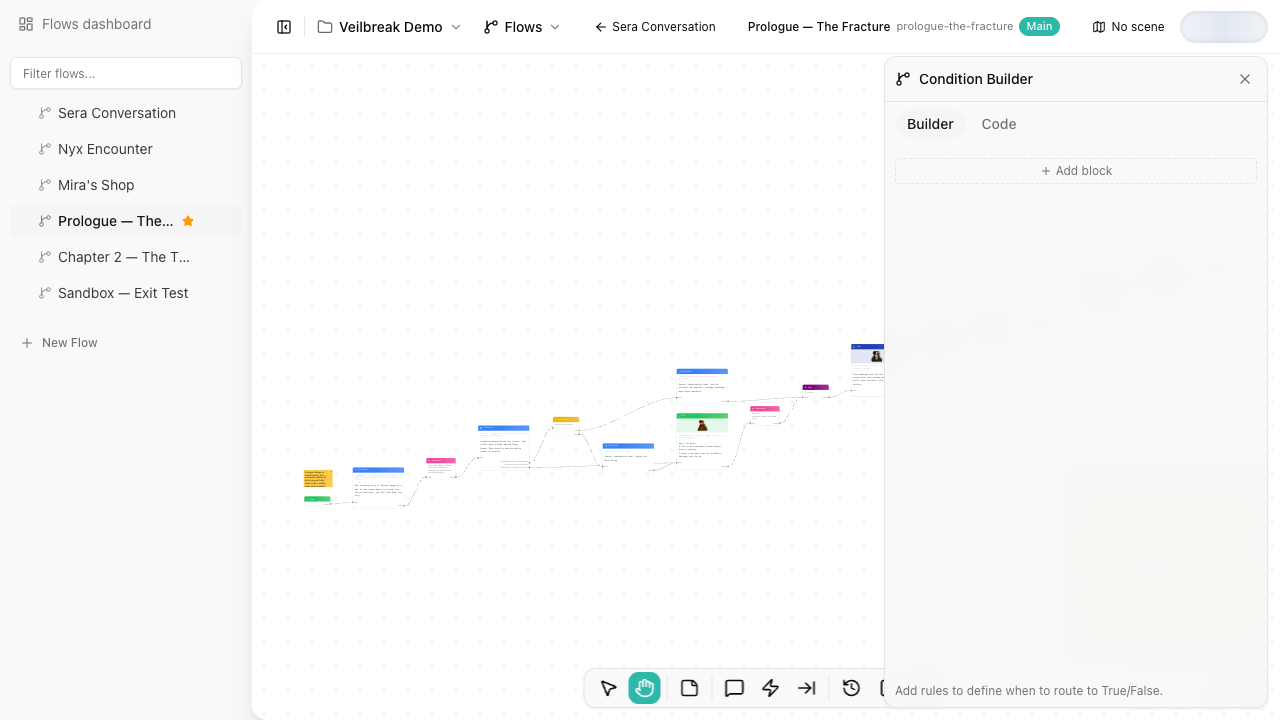
Selecciona el nodo de Condición y haz clic en el icono de ajustes en su barra flotante (o pulsa E) para abrir el panel del Editor de condiciones en el modo Constructor:
- Selecciona la variable
mc.jaime.health - Establece el operador a Mayor que
- Introduce el valor
50
El nodo de Condición ahora tiene dos salidas: Verdadero (True) y Falso (False).
Ramifica la conversación
Añade dos nodos de Diálogo más y conéctalos a las salidas de la Condición:
- Salida Verdadero (True) – “Ah, you seem in good shape! What can I get you?”
- Salida Falso (False) – “You’re barely standing! Sit down, I’ll bring a healing potion.”
Añade un nodo de Salida (Exit) después de cada diálogo para terminar el flujo.
Prueba con el depurador
Haz clic en el botón Depurar en la barra de herramientas superior derecha (o pulsa Ctrl+Shift+D) para abrir el panel de depuración en la parte inferior del lienzo.
El panel de depuración tiene cinco pestañas:
- Consola – muestra la salida de ejecución a medida que ocurre
- Variables – muestra todas las variables del proyecto y sus valores actuales
- Historial – lista cada cambio de variable y el nodo que lo hizo
- Ruta – lista los nodos visitados, en orden
- Composición – muestra las imágenes y el sonido del diálogo que se está ejecutando
Haz clic en Paso (o pulsa F10) para avanzar nodo por nodo. El panel de variables muestra mc.jaime.health = 100. Como 100 > 50, el flujo toma el camino Verdadero.
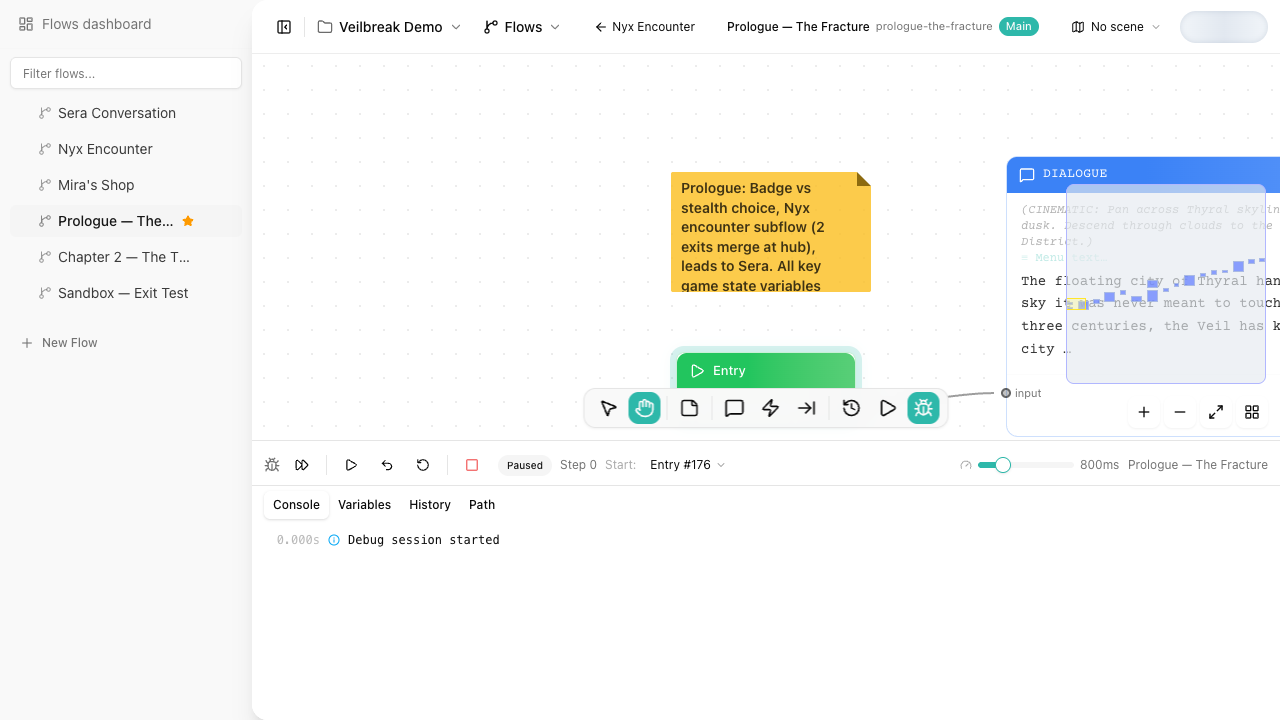
Prueba a cambiar el valor de Health a 30 en la ficha de personaje y ejecutar el depurador de nuevo — el flujo tomará el camino Falso en su lugar.
Reprodúcelo en el editor de Sequence
El modo de depuración explica cómo se ejecuta el flujo. La reproducción muestra cómo se siente para un jugador.
Haz clic en Reproducir en la barra de herramientas del flujo para abrir el editor de Sequence sobre el lienzo. Selecciona el primer diálogo y haz clic en Reproducir dentro del editor para empezar desde él, con los valores iniciales de las variables. Avanza por el diálogo y confirma que:
- La primera línea del NPC aparece antes de que se evalúe la condición.
- Con
mc.jaime.health = 100, el jugador llega a la respuesta saludable. - Después de cambiar Health a
30, el jugador llega a la respuesta de la poción curativa.
Usa la reproducción cuando quieras revisar ritmo, texto de hablante y elecciones. Usa el modo de depuración cuando necesites inspeccionar variables, condiciones e historial de ejecución.
Exporta el proyecto
Cuando el flujo funcione, abre Exportar desde la barra lateral del proyecto. Para una primera exportación:
- Elige Yarn Spinner, Ink, Unity Dialogue System, Godot Dialogic, Unreal Engine o articy:draft según el runtime o engine que quieras probar.
- Mantén Fichas y Flujos seleccionados para que el diálogo exportado incluya los datos de variable usados por la condición.
- Activa Validar antes de exportar para detectar nodos de entrada faltantes, nodos inalcanzables, referencias rotas y traducciones faltantes.
- Haz clic en Descargar.
Para este tutorial, exporta un formato de engine que te interese. El objetivo es comprobar cómo el mismo flujo sale de Storyarn para integrarse en runtime.
Checklist final
Has terminado el Inicio Rápido cuando puedas confirmar todo esto:
- Has creado un espacio de trabajo y un proyecto.
- Has creado la ficha
mc.jaime. - Has creado la variable
mc.jaime.health. - Has usado esa variable en un nodo de Condición.
- Has probado ambas ramas en Modo Depuración.
- Has reproducido el flujo en el editor de Sequence.
- Has exportado el proyecto.
Tipos de nodos disponibles
El editor de flujos admite estos tipos de nodos, todos disponibles desde el desplegable Añadir Nodo:
| Nodo | Propósito |
|---|---|
| Entrada (Entry) | Punto de inicio del flujo |
| Salida (Exit) | Termina el flujo (terminal, continuar a otro flujo, o volver al llamador) |
| Diálogo (Dialogue) | Discurso de personaje con respuestas opcionales, locutor, audio y acotaciones |
| Condición (Condition) | Ramifica según condiciones de variables (modo booleano o switch) |
| Instrucción (Instruction) | Modifica valores de variables (asignaciones) |
| Hub | Punto de convergencia con nombre al que los nodos de Salto pueden apuntar |
| Salto (Jump) | Salta la ejecución a un nodo Hub |
| Subflujo (Subflow) | Incrusta otro flujo como una subrutina reutilizable |
| Anotación (Annotation) | Nota visual para documentar el lienzo sin afectar a la ejecución |