

Brainstorming
Decisiones en tu contenido
Empieza exploraciones desde una Ficha, un Flujo o una Escena, y encuentra, aplica y sigue las decisiones que le afectan.
Brainstorming se conecta con el resto de tu proyecto en los dos sentidos. Puedes empezar una sesión desde el contenido que quieres cambiar. Las decisiones vinculadas a una Ficha, un Flujo o una Escena se pueden consultar en su editor y en el dashboard incluso después de aplicarse. La paleta de comandos también sugiere algunas decisiones que nombran ese contenido en Afecta a. Determinadas acciones sobre esas decisiones envían avisos a la bandeja de notificaciones.
Explora cambios desde tu contenido
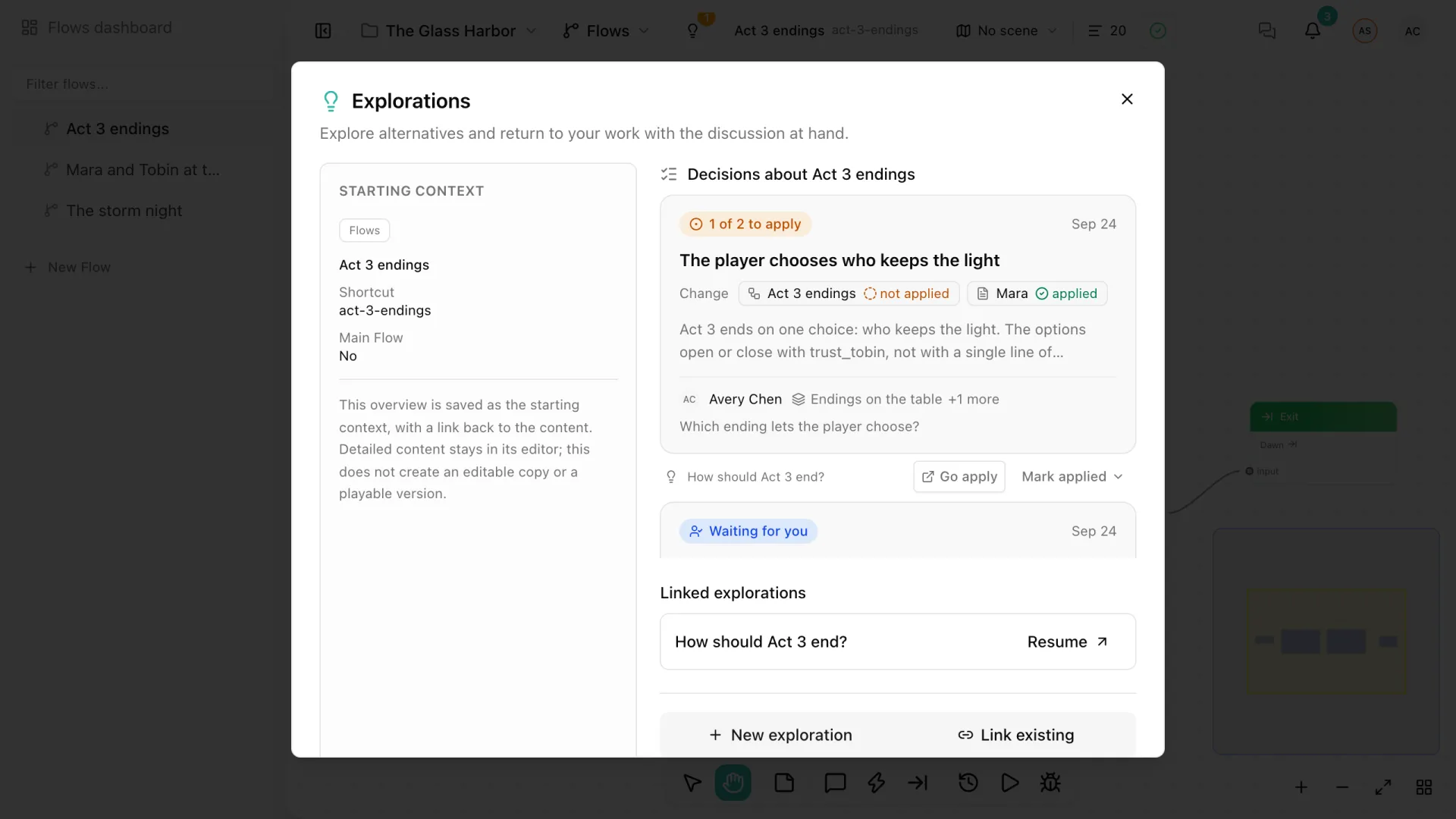
Los editores de Fichas, Flujos y Escenas tienen una bombilla a la izquierda de su cabecera, con la etiqueta Explorar cambios. Abre el diálogo de Exploraciones, que tiene tres partes:
- Contexto de partida: un resumen del contenido, como su nombre, su shortcut y su descripción. Se guarda con la sesión como referencia; no es una copia editable y no cambia el original.
- Decisiones sobre el contenido, cuando las hay. Consulta más abajo.
- Exploraciones vinculadas: las sesiones que ya exploran este contenido. Selecciona Retomar para continuar una, o Ver si la sesión está archivada.
Para empezar una sesión nueva sobre el contenido, selecciona Nueva exploración, dale un título y, si quieres, escribe qué te gustaría explorar; después selecciona Crear y explorar. Para añadir el contenido a una sesión que ya existe, selecciona Vincular existente y búscala por su título.
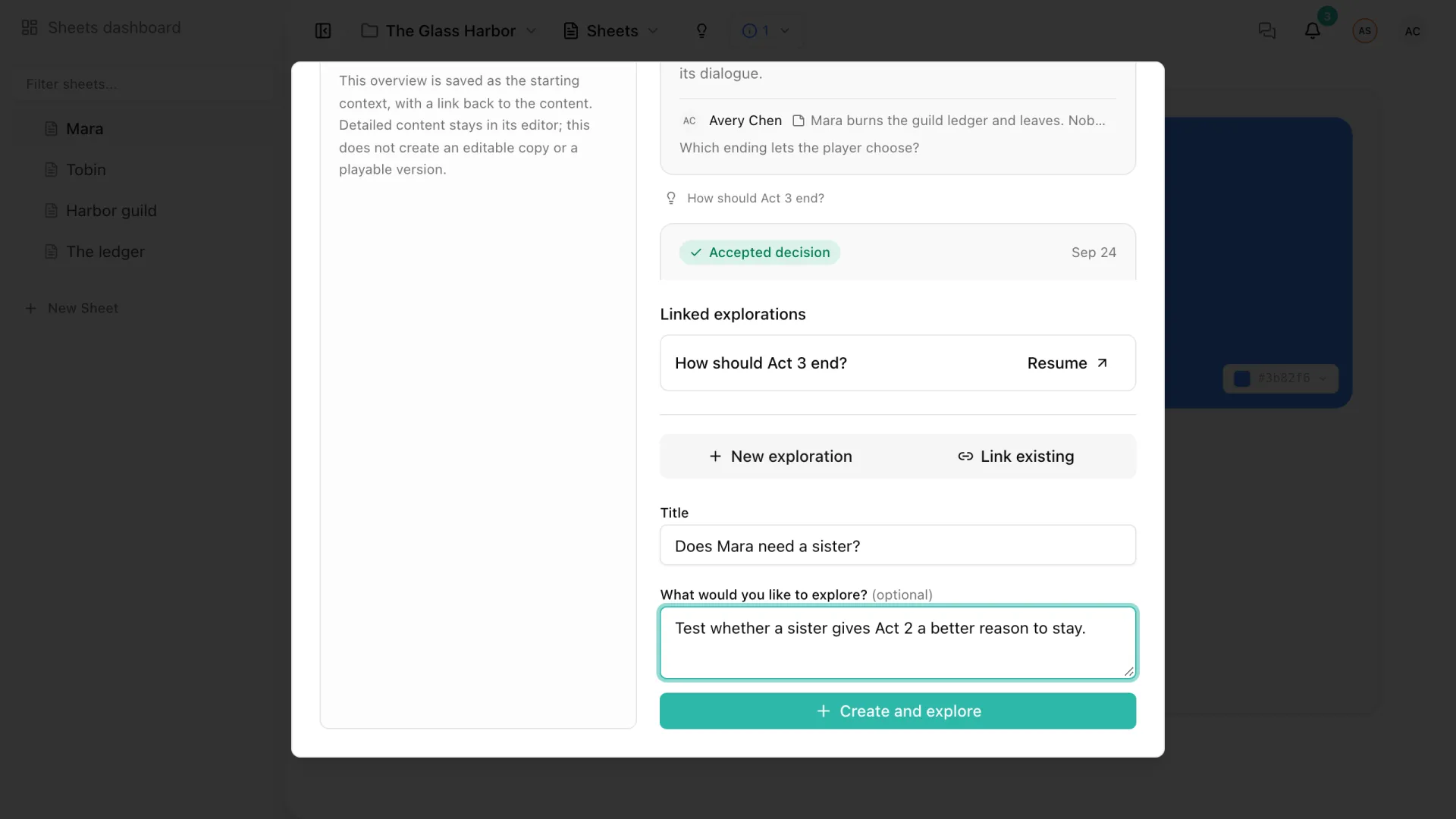
Los lectores pueden abrir y retomar las exploraciones a las que tienen acceso, pero necesitan permiso de edición para crear o vincular una.
Referencias dentro de una sesión
Una sesión puede tener a mano más partes del proyecto que su contenido de partida. Referencias, el botón de enlace de la esquina superior izquierda del lienzo, abre Referencias de la sesión, donde vinculas a la sesión Fichas, Flujos, Escenas, Recursos y textos localizados, cada uno con un propósito como Referencia o Afecta a. Una Ficha, un Flujo o una Escena vinculados así también muestran la sesión entre sus exploraciones vinculadas, con sus decisiones.
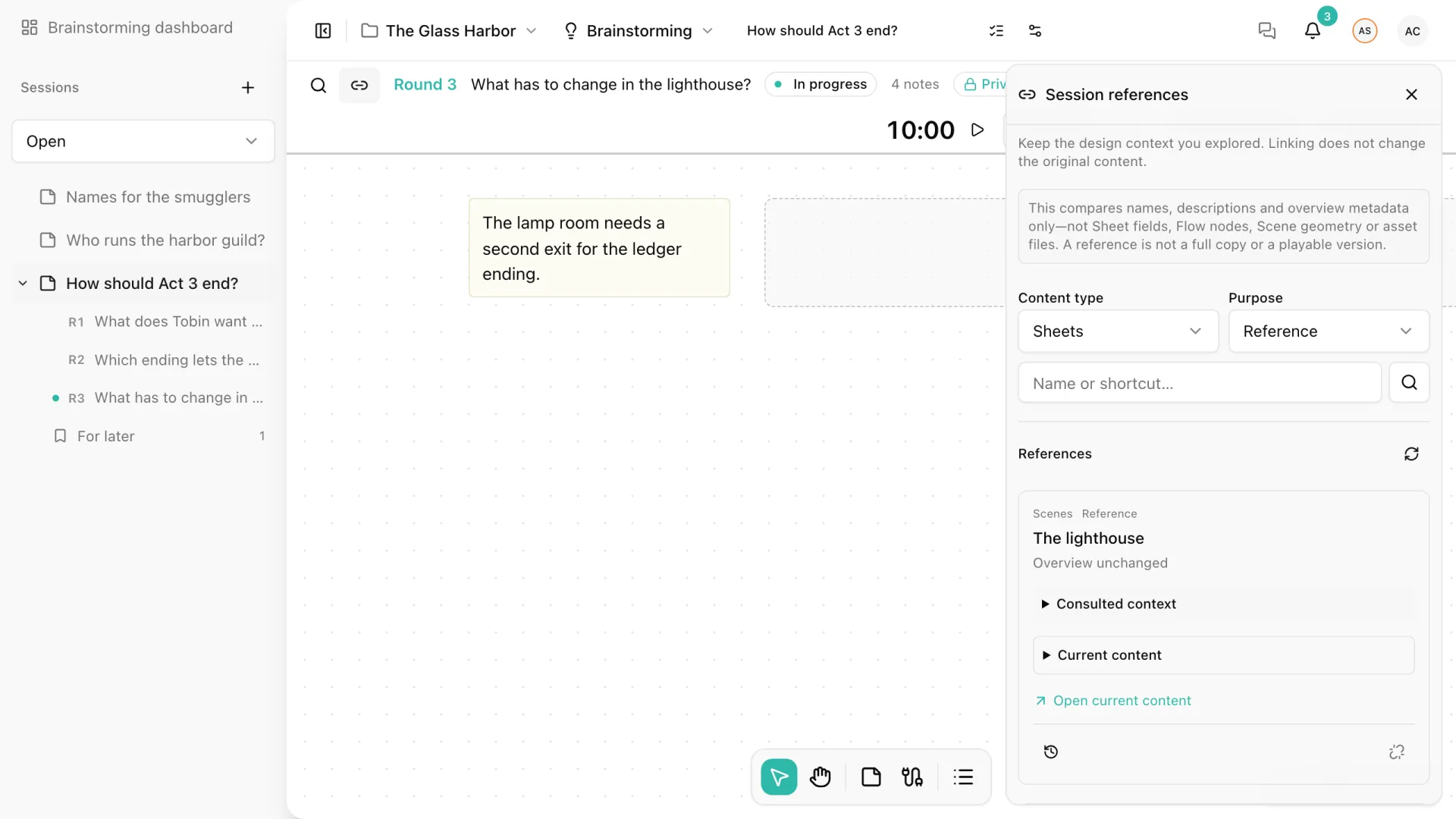
Cada referencia conserva el resumen que consultaste al vincularla. Si el contenido cambia después, la referencia indica Los metadatos generales cambiaron desde que se vinculó, y Abrir contenido actual te lleva a su editor. Vincular nunca cambia el contenido original.
Decisiones en el editor
Cuando hay decisiones aceptadas con algo por aplicar en una Ficha, un Flujo o una Escena, su bombilla muestra un contador ámbar. Pasa el cursor por encima para leer un resumen, como «2 decisiones sobre Mara · 1 por aplicar».
El diálogo de Exploraciones lista las Decisiones sobre ese contenido: primero las que faltan por aplicar, después las propuestas abiertas, luego las ya aplicadas o que no necesitan cambios y, por último, las retiradas y las sustituidas. La lista incluye las decisiones que nombran el contenido en Afecta a y todas las decisiones de las sesiones que lo exploran.
Puedes abrir cualquiera en su sesión. En una decisión que aún falta por aplicar aquí, los editores también pueden:
- seleccionar Marcar como aplicada para declarar su estado sin salir del diálogo;
- seleccionar Ir a aplicar para trabajar en ella desde el editor.
Aplica una decisión
Ir a aplicar abre el contenido afectado con la decisión fijada bajo la cabecera del editor: su título, su verbo, su conclusión y su sesión, junto al contenido que vas a cambiar.
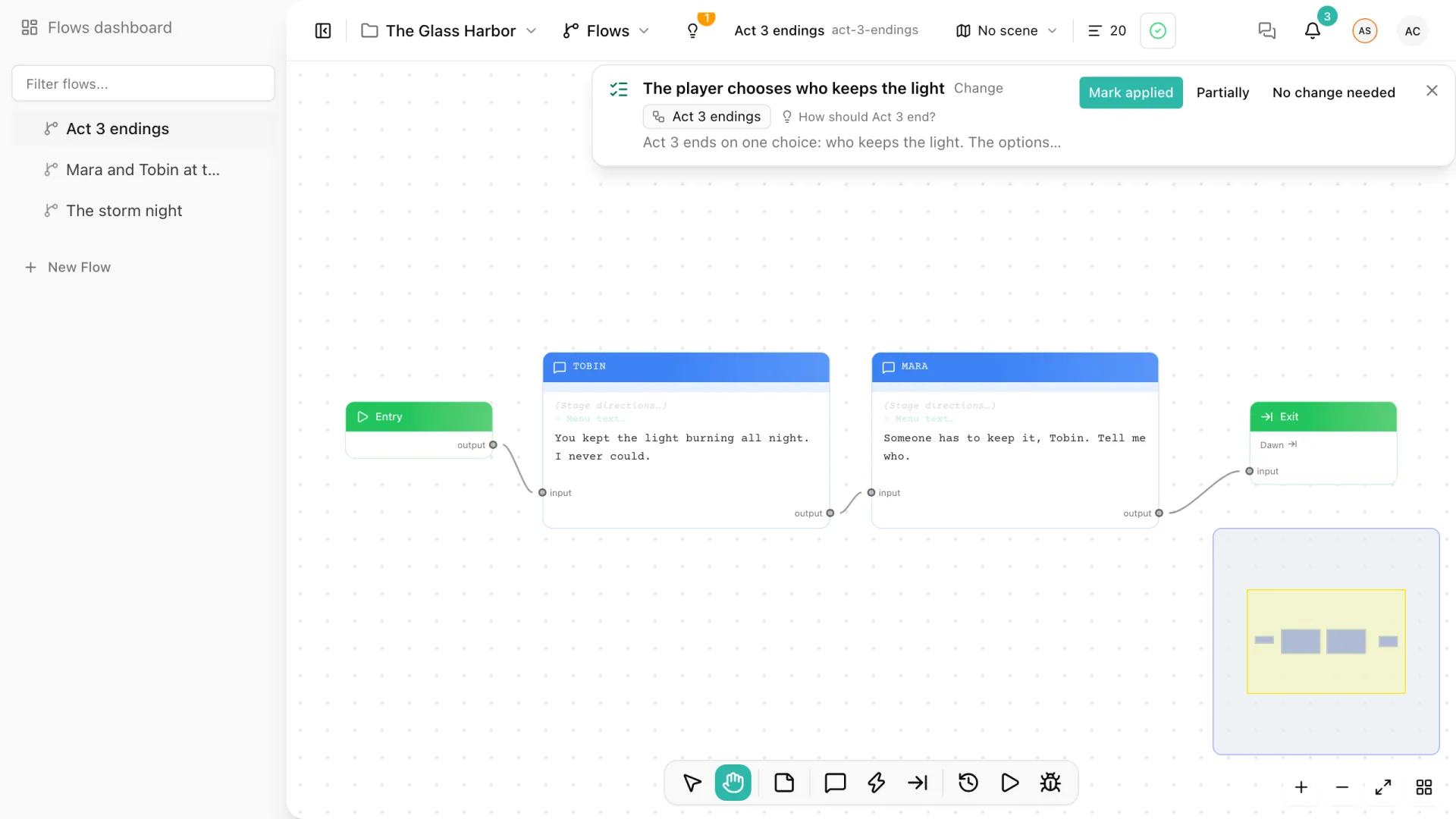
Haz tus cambios y después elige Marcar aplicada, Parcialmente o Sin cambios, con una nota breve si quieres. Durante cinco segundos después de marcarla puedes pulsar Deshacer, que restaura el estado anterior; después el aviso se cierra solo. También puedes cerrarlo, y desaparece cuando pasas a otro contenido.
Storyarn nunca aplica una decisión por ti ni comprueba el contenido para saber si se ha aplicado. El estado es lo que declara tu equipo.
Notificaciones
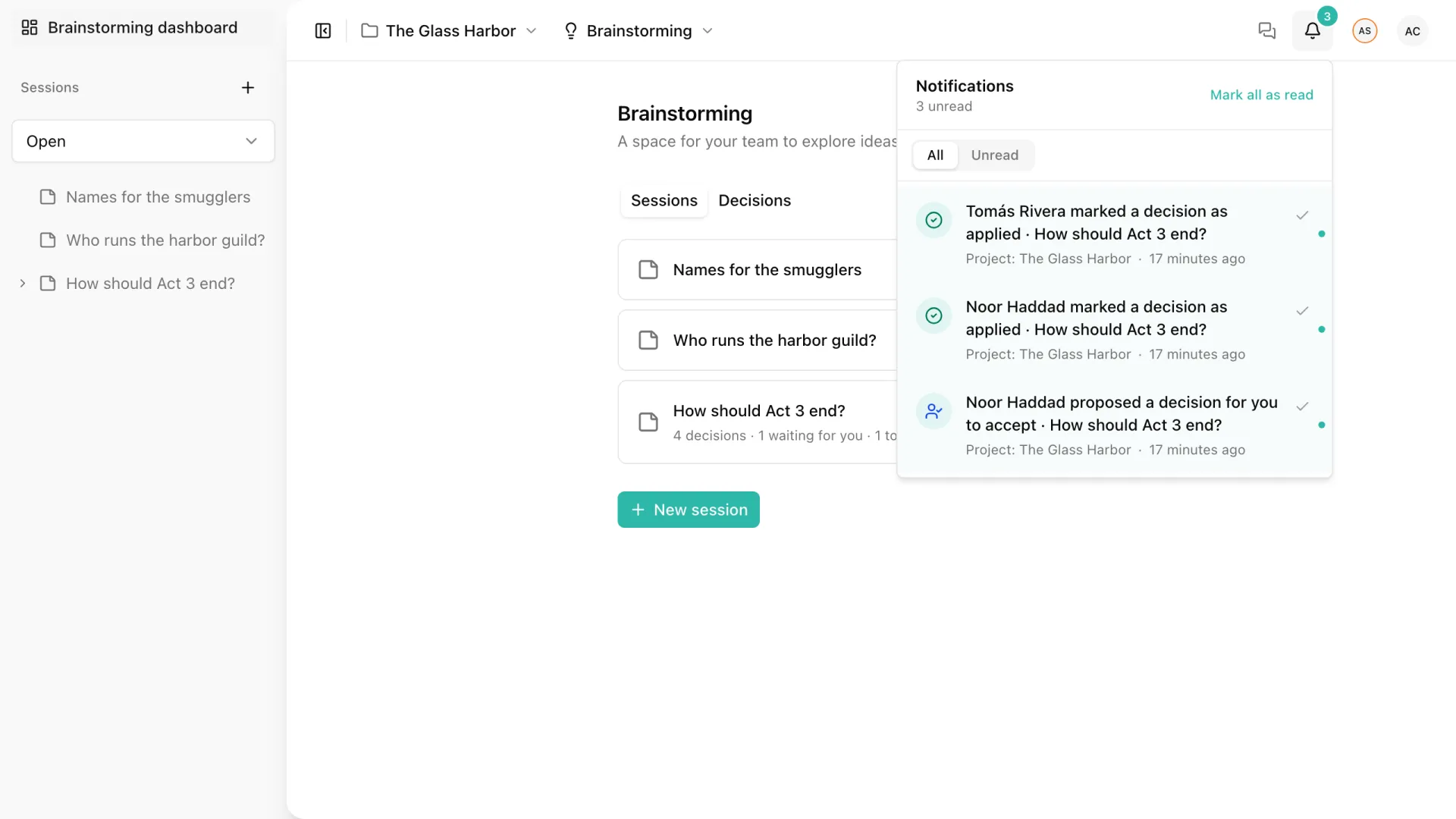
Las decisiones avisan a quien tiene que actuar, en la bandeja de notificaciones:
| Cuándo | A quién se avisa |
|---|---|
| Se propone una decisión | Al responsable, que tiene que aceptarla |
| Se acepta una decisión | A quien la propuso y a quien haya abierto una conversación sobre ella |
| Una decisión aceptada tiene una siguiente acción | A la persona encargada de esa acción, cuando se acepta la decisión |
| Un contenido afectado se marca como aplicado | Al responsable y a quien propuso la decisión por primera vez |
Nunca recibes avisos de tus propias acciones. Las menciones y respuestas en la conversación de una decisión llegan como cualquier otra notificación de comentarios.
El dashboard de decisiones
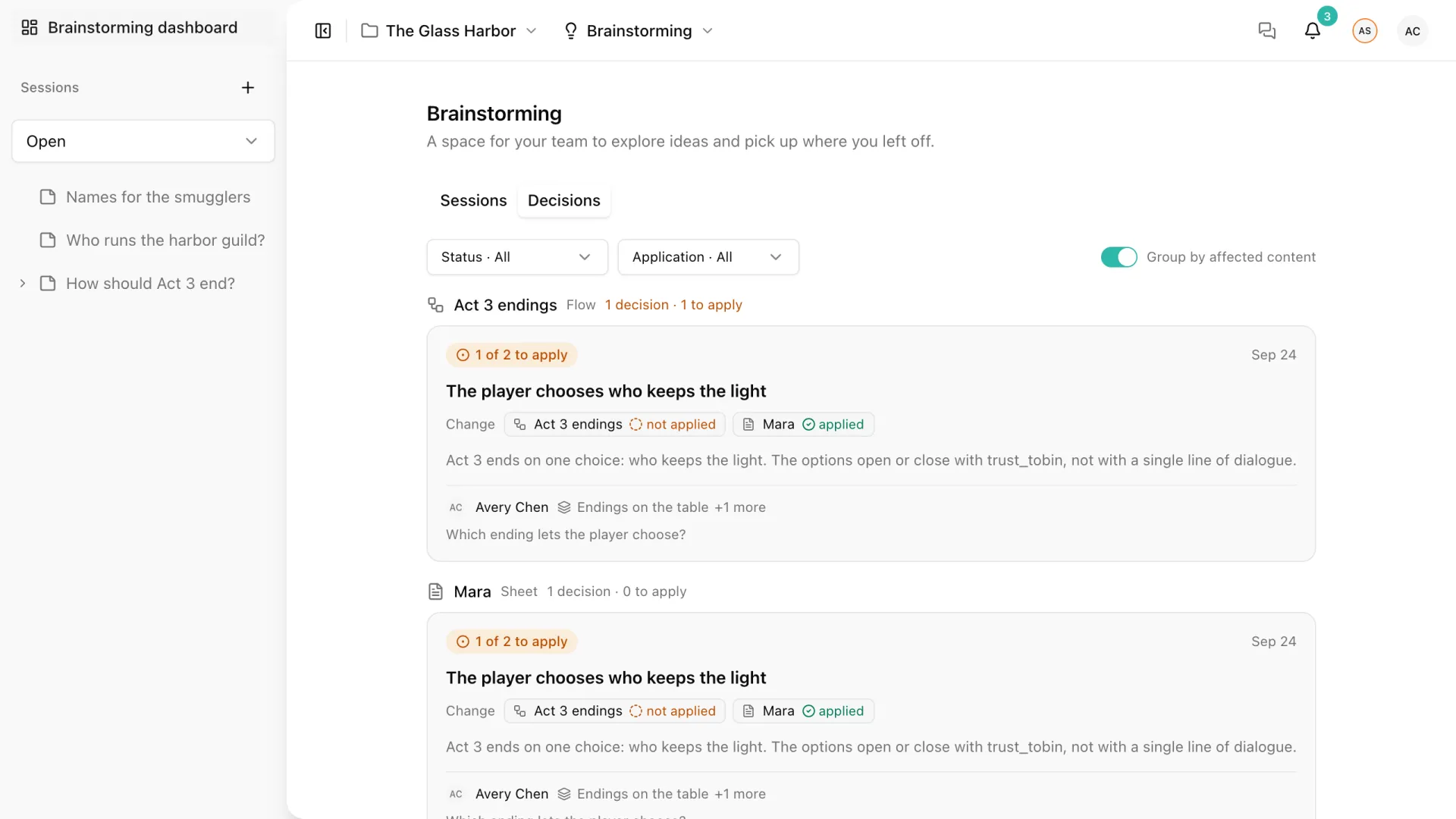
La pestaña Decisiones del dashboard de Brainstorming lista todas las decisiones del proyecto, de todas las sesiones.
- Filtra por estado: Propuestas, Aceptadas o Retiradas y sustituidas.
- Filtra por aplicación: Por aplicar, Aplicadas o Sin cambios necesarios.
- Activa Agrupar por contenido afectado para ver, por cada Ficha, Flujo o Escena, las decisiones que le afectan y cuántas faltan por aplicar.
La paleta de comandos
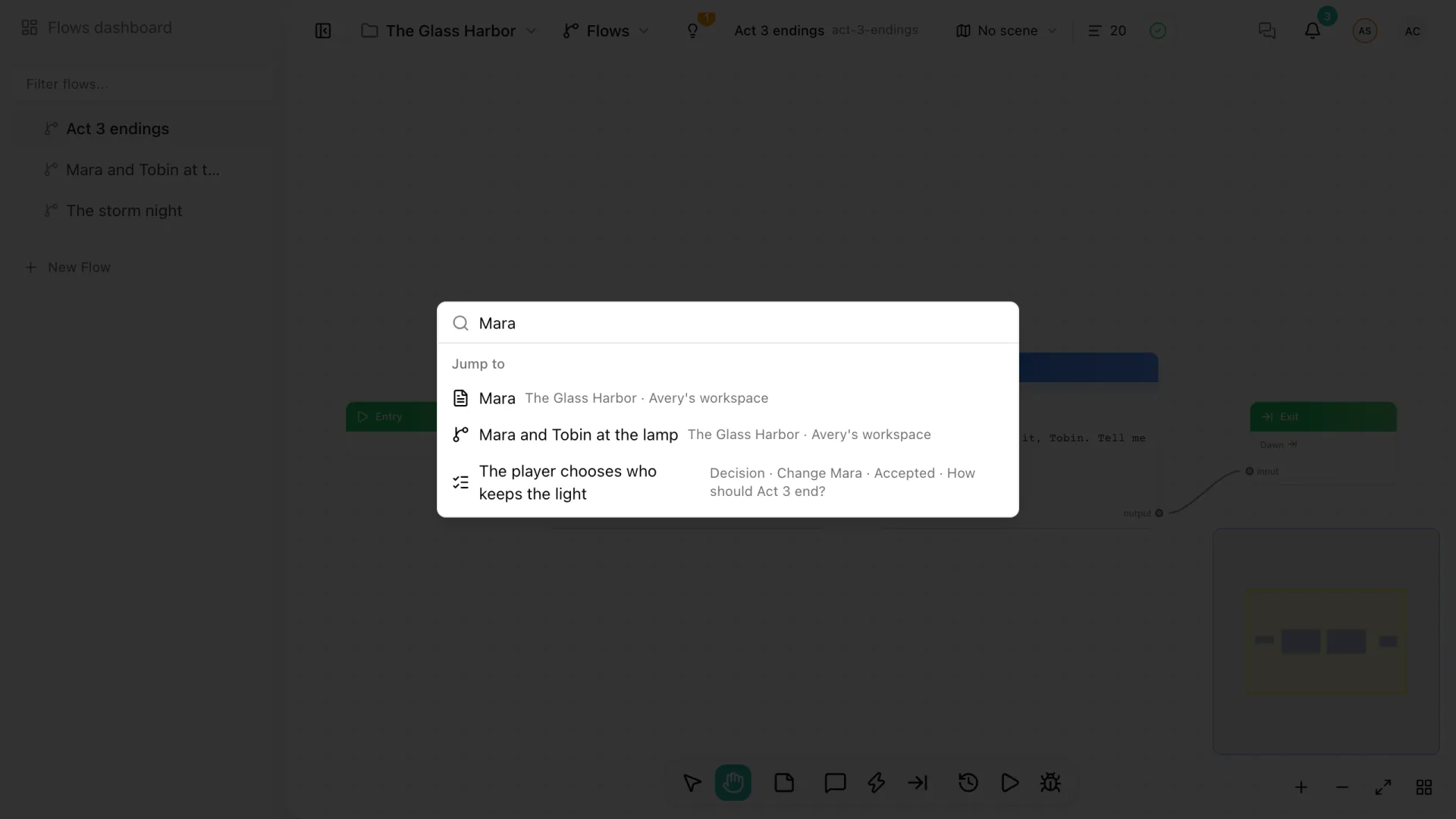
Pulsa Cmd/Ctrl+K y escribe el nombre de una Ficha, un Flujo o una Escena. Bajo Ir a, la paleta muestra los resultados de contenido y puede sugerir algunas decisiones que los nombran en Afecta a. Cada sugerencia muestra el verbo, el estado y la sesión de la decisión.
Las decisiones siguen las mismas reglas de acceso en todas partes: solo ves las decisiones, sesiones y fuentes que tienes permiso para leer.